Construiește înainte să cumperi
Unul dintre cele mai frustrante aspecte ale construirii unui arsenal în Counter-Strike 2 este încercarea de a vizualiza cum vor arăta toate skin-urile tale împreună și calcularea costului total pe diferite platforme.
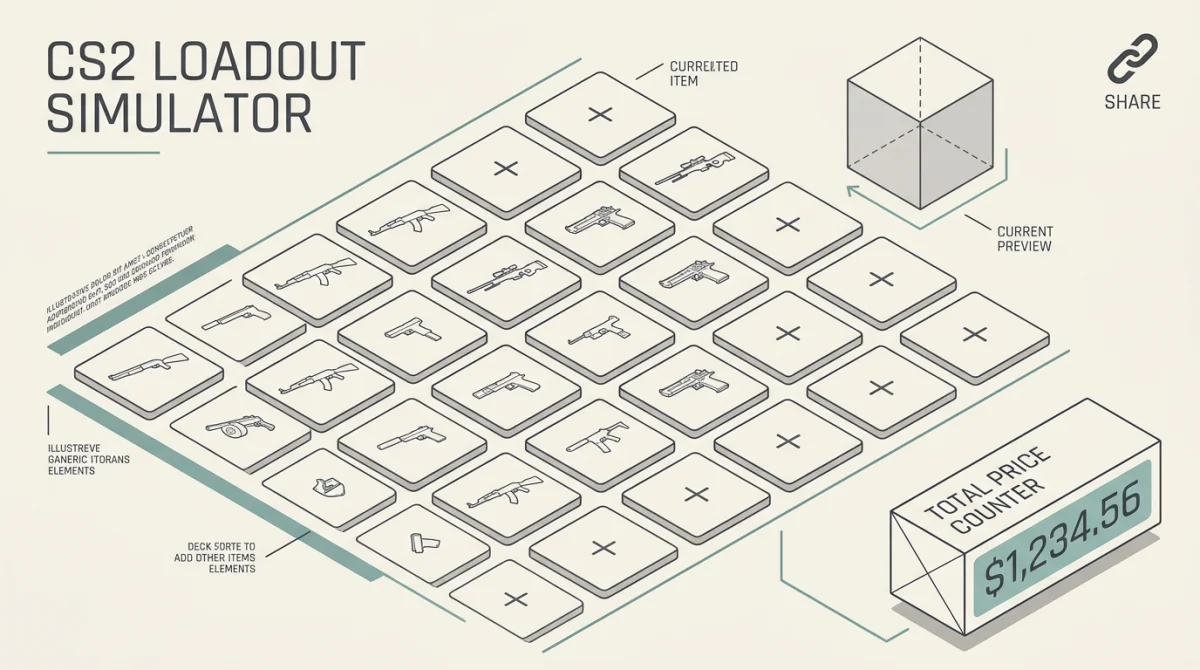
În loc să păstrezi un tabel dezordonat sau să cumperi skin-uri la întâmplare, ar trebui să folosești Simulatorul TAKE.SKIN. Instrumentul nostru îți permite să construiești un inventar 3D complet, să vezi costul în timp real și să împărtășești arsenalul tău visat cu comunitatea. Iată cum să îl folosești eficient.
Pasul 1: Accesează Simulatorul
Navighează către Simulatorul TAKE.SKIN din meniul principal.
Îți va fi prezentată o interfață curată care include fiecare slot de armă din joc, de la Puștile Principale până la Zeus x27.
Pasul 2: Selectează-ți Armele
Apasă pe orice slot de armă gol (de exemplu, slotul pentru AK-47). Aceasta va deschide o bază de date căutabilă cu fiecare skin disponibil pentru acea armă.
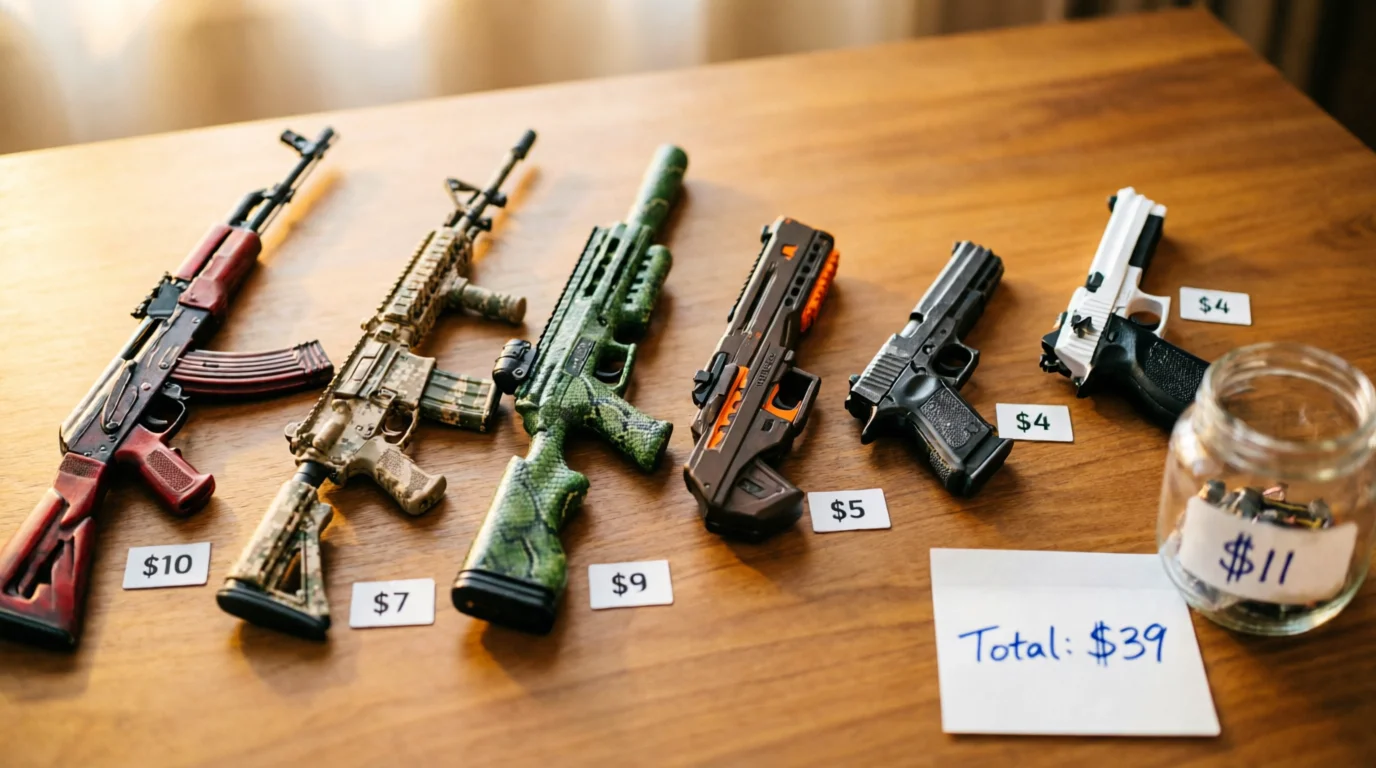
- Filtrează după Preț: Dacă construiești un arsenal bugetar, setează filtrul de preț maxim la 10$ pentru a vedea doar opțiuni accesibile.
- Filtrează după Culoare: Construiești un Arsenal cu Tema Roșie? Folosește filtrul de culoare pentru a găsi instantaneu sau Redline.
- Selectează Uzura: Alege condiția exactă de Float pe care o dorești (Factory New, Field-Tested, etc.). Simulatorul va prelua automat prețul curent de piață pentru acea uzură specifică.
Pasul 3: Adaugă Autocolante (Partea Distractivă)
Un loadout nu este complet fără craft-uri. După ce selectezi un skin pentru o armă, dă clic pe butonul "Adaugă Autocolante".
Poți căuta în întreaga noastră bază de date cu mii de autocolante de turneu și comunitate.
- Vrei să vezi cum arată patru Titan Holo (Katowice 2014) pe un AK-47 standard? Poți construi asta în câteva secunde.
- Simulatorul va adăuga automat costul autocolantelor neaplicate la prețul total al loadout-ului tău, oferindu-ți o estimare precisă a costului real pentru a executa "craft-ul" în practică.
Pasul 4: Analizează Costul Total
Pe măsură ce adaugi iteme în inventarul tău simulat, contorul Valoare Totală din partea de sus a ecranului se va actualiza în timp real.
- Comparație pe Piață: Simulatorul nu îți arată doar prețul de pe Piața Comunității Steam. Agregează date pentru a-ți arăta cel mai mic preț posibil în "Bani Lichizi" pe piețe terțe de încredere, economisindu-ți bani.
- Verificare Buget: Dacă totalul depășește bugetul tău, poți da clic cu ușurință pe un item și să-i reduci uzura de la Factory New la Field-Tested pentru a vedea câți bani economisești. (Citește ghidul nostru despre De ce este Important Float-ul la Skin-uri).
Pasul 5: Salvează și Distribuie
Odată ce capodopera ta este completă, nu vrei să o pierzi.
- Dă clic pe butonul "Salvează Loadout".
- Dă loadout-ului tău un nume atrăgător (de ex., "Loadout-ul Meu Vis Albastru de 50$").
- Simulatorul va genera un URL unic și permanent pentru loadout-ul tău.
Poți copia acest URL și să-l lipesti în Discord, Reddit sau Twitter. Oricine dă clic pe link se va încărca instantaneu cu simularea exactă a inventarului tău, completată cu prețurile actuale în timp real ale itemelor.
Concluzie
Niciodată nu cumpăra un skin fără să-l testezi mai întâi într-un loadout coerent. Folosind Simulatorul TAKE.SKIN, îți poți planifica achizițiile, poți evita culorile care se ciocnesc și te poți asigura că rămâi perfect în bugetul tău. Începe să-ți construiești inventarul visurilor tale chiar astăzi!