Monte Antes de Comprar
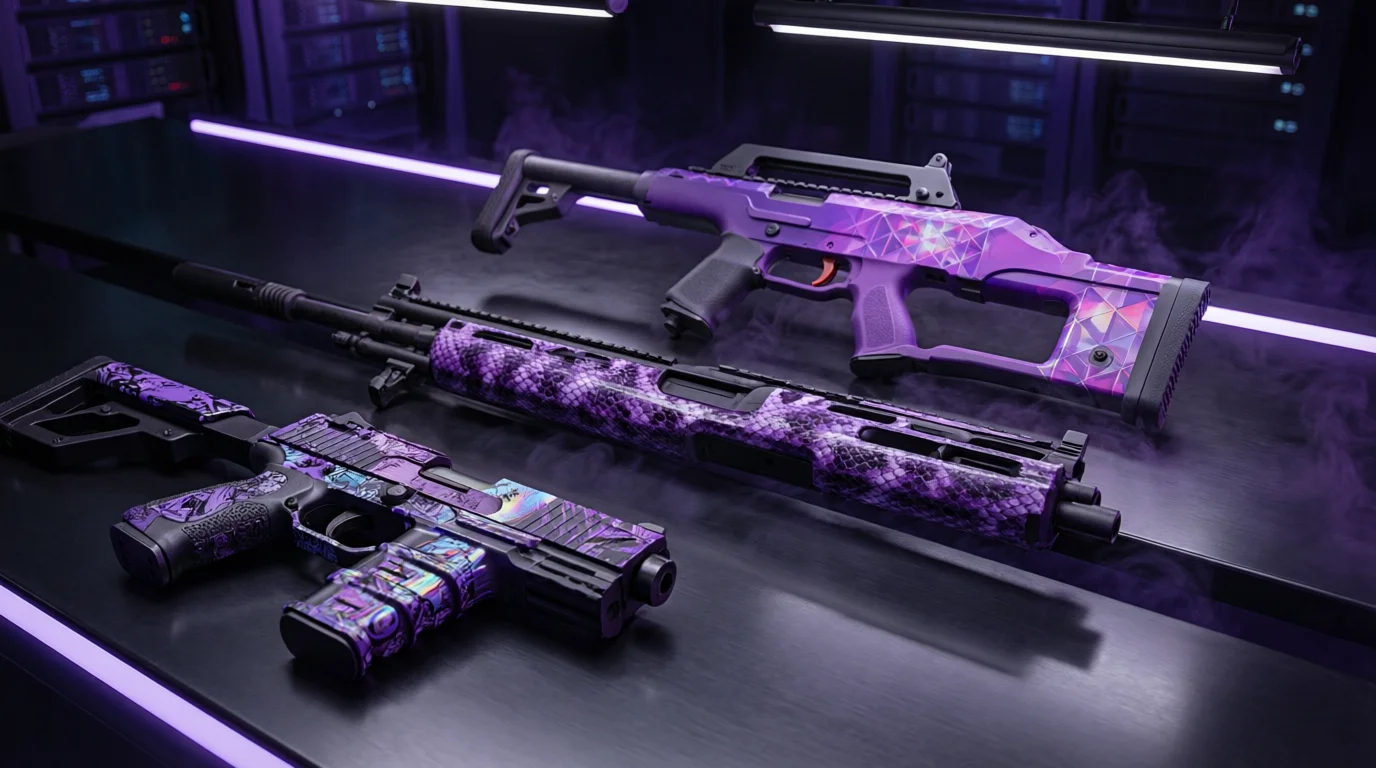
Uma das partes mais frustrantes de montar um conjunto de skins para Counter-Strike 2 é tentar visualizar como todas as suas skins ficarão juntas e calcular o custo total em diferentes plataformas.
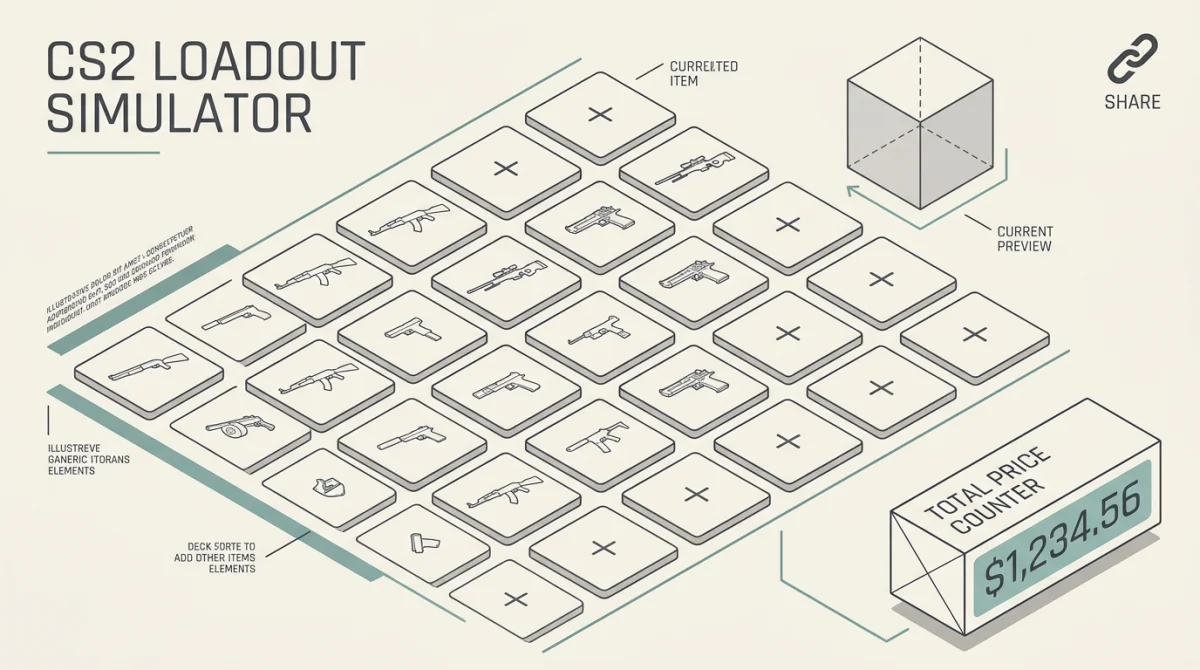
Em vez de manter uma planilha bagunçada ou comprar skins às cegas, você deve usar o Simulador TAKE.SKIN. Nossa ferramenta permite que você monte um inventário 3D completo, veja o custo em tempo real e compartilhe seu conjunto de skins dos sonhos com a comunidade. Veja como usá-la de forma eficaz.
Passo 1: Acesse o Simulador
Navegue até o Simulador TAKE.SKIN a partir do menu principal.
Você verá uma interface limpa apresentando cada slot de arma do jogo, desde seus Rifles Principais até sua Zeus x27.
Passo 2: Selecione Suas Armas
Clique em qualquer slot de arma vazio (por exemplo, o slot da AK-47). Isso abrirá um banco de dados pesquisável com cada skin disponível para aquela arma.
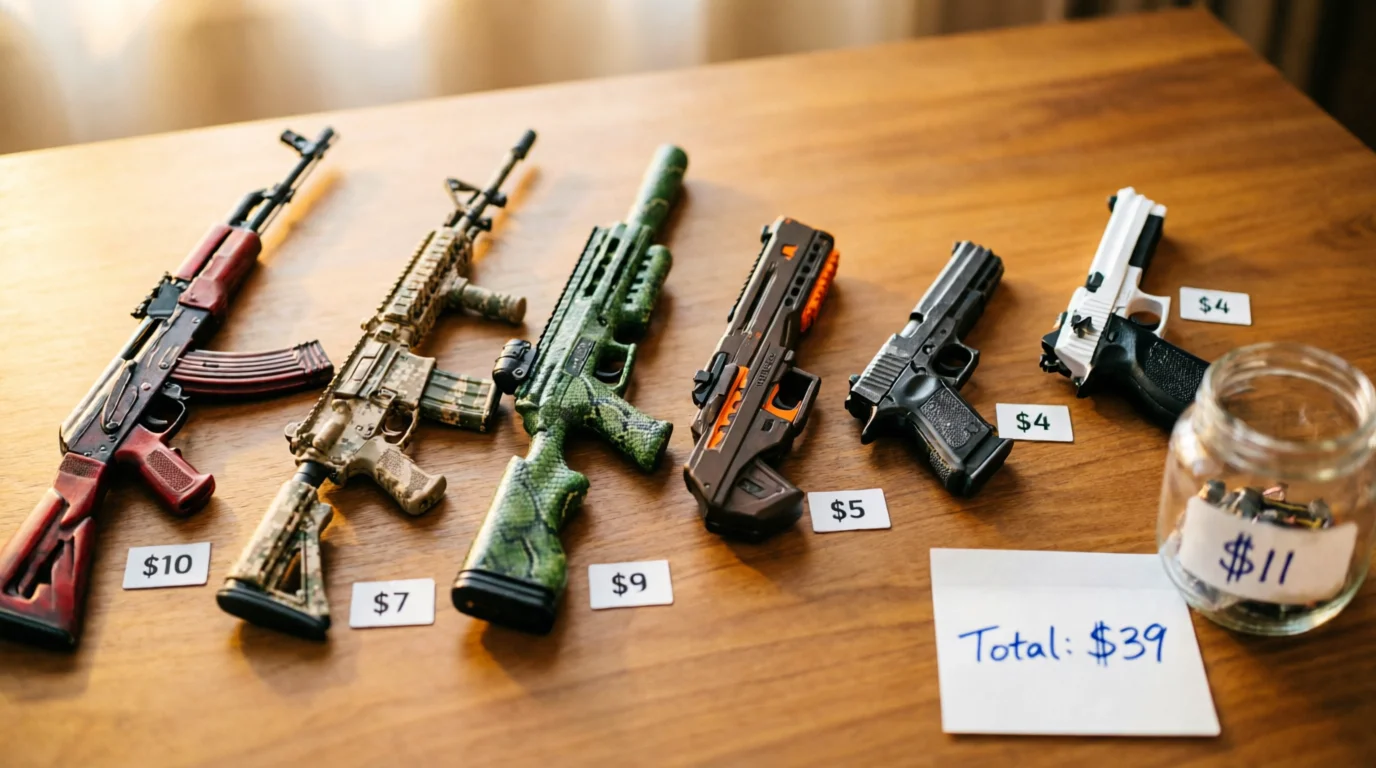
- Filtrar por Preço: Se você está montando um conjunto de skins econômico, defina o filtro de preço máximo para $10 para ver apenas opções acessíveis.
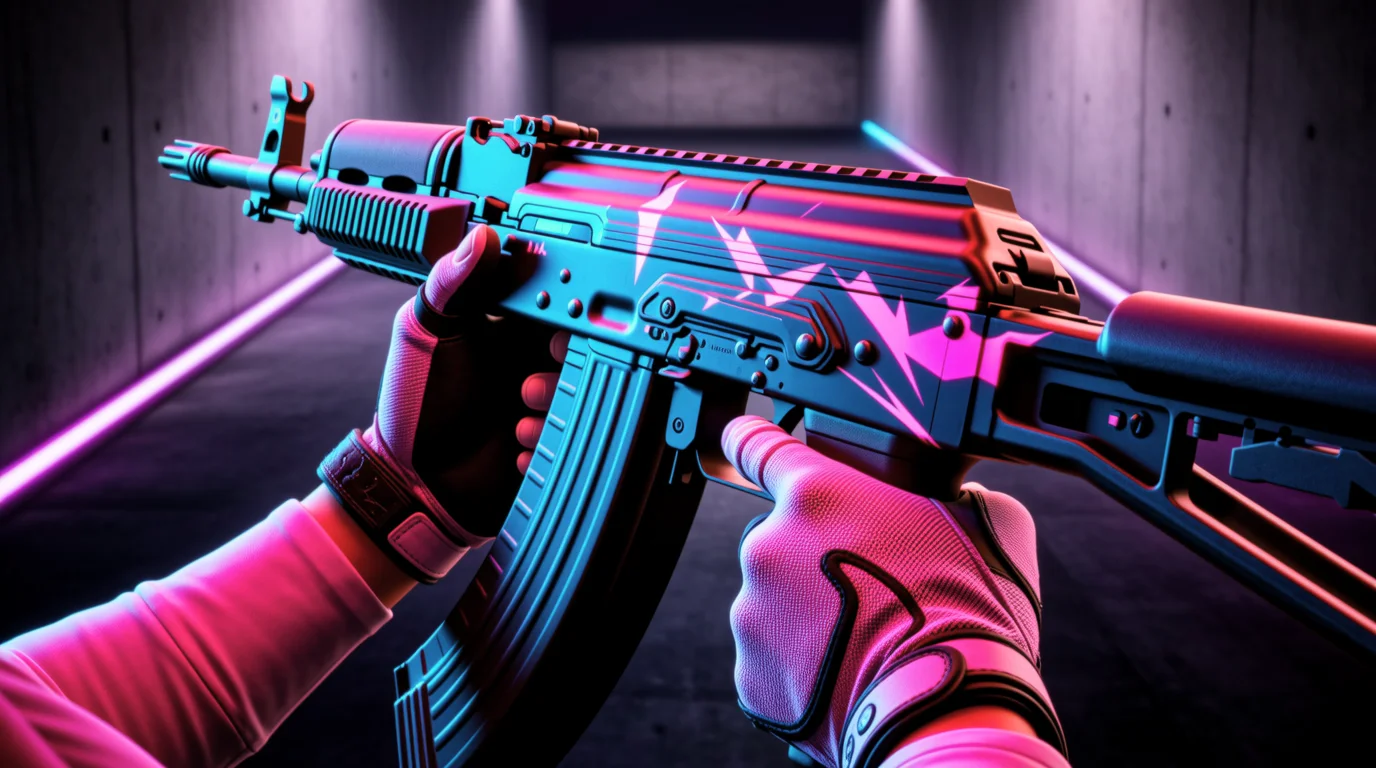
- Filtrar por Cor: Montando um Conjunto de Skins com Tema Vermelho? Use o filtro de cor para encontrar instantaneamente a ou a Redline.
- Selecionar Desgaste: Escolha a condição de Float exata que você deseja (Factory New, Field-Tested, etc.). O simulador buscará automaticamente o preço atual de mercado para aquele desgaste específico.
Passo 3: Adicionar Adesivos (A Parte Divertida)
Um conjunto de skins não está completo sem personalizações. Depois de selecionar uma skin de arma, clique no botão "Adicionar Adesivos".
Você pode pesquisar em todo o nosso banco de dados com milhares de adesivos de torneios e da comunidade.
- Quer ver como ficam quatro Titan Holo (Katowice 2014) em uma AK-47 padrão? Você pode montar isso em segundos.
- O simulador adicionará automaticamente o custo dos adesivos não aplicados ao preço total do seu conjunto, dando uma estimativa precisa de quanto a "craft" custaria para executar na realidade.
Passo 4: Analisar o Custo Total
Conforme você adiciona itens ao seu inventário simulado, o contador Valor Total na parte superior da tela será atualizado em tempo real.
- Comparação de Mercado: O simulador não mostra apenas o preço do Mercado da Comunidade Steam. Ele agrega dados para mostrar o menor "Preço em Dinheiro" possível entre marketplaces de terceiros confiáveis, economizando seu dinheiro.
- Verificação de Orçamento: Se o total exceder seu orçamento, você pode facilmente clicar em um item e rebaixar seu desgaste de Factory New para Field-Tested para ver quanto dinheiro economiza. (Leia nosso guia sobre Por que o Float da Skin Importa).
Passo 5: Salvar e Compartilhar
Quando sua obra-prima estiver completa, você não vai querer perdê-la.
- Clique no botão "Salvar Conjunto".
- Dê um nome atraente ao seu conjunto (ex.: "Meu Conjunto Sonho Azul de $50").
- O simulador gerará um URL único e permanente para o seu conjunto.
Você pode copiar este URL e colá-lo no Discord, Reddit ou Twitter. Qualquer pessoa que clicar no link carregará instantaneamente a simulação exata do seu inventário, completa com os preços atuais em tempo real dos itens.
Conclusão
Nunca compre uma skin sem testá-la primeiro em um loadout coeso. Usando o Simulador TAKE.SKIN, você pode planejar suas compras, evitar cores que conflitem e garantir que permaneça perfeitamente dentro do seu orçamento. Comece a construir o inventário dos seus sonhos hoje mesmo!