Bygg før du kjøper
En av de mest frustrerende delene ved å bygge et Counter-Strike 2-utstyr er å prøve å visualisere hvordan alle skinnene dine vil se ut sammen og å beregne den totale kostnaden på tvers av forskjellige plattformer.
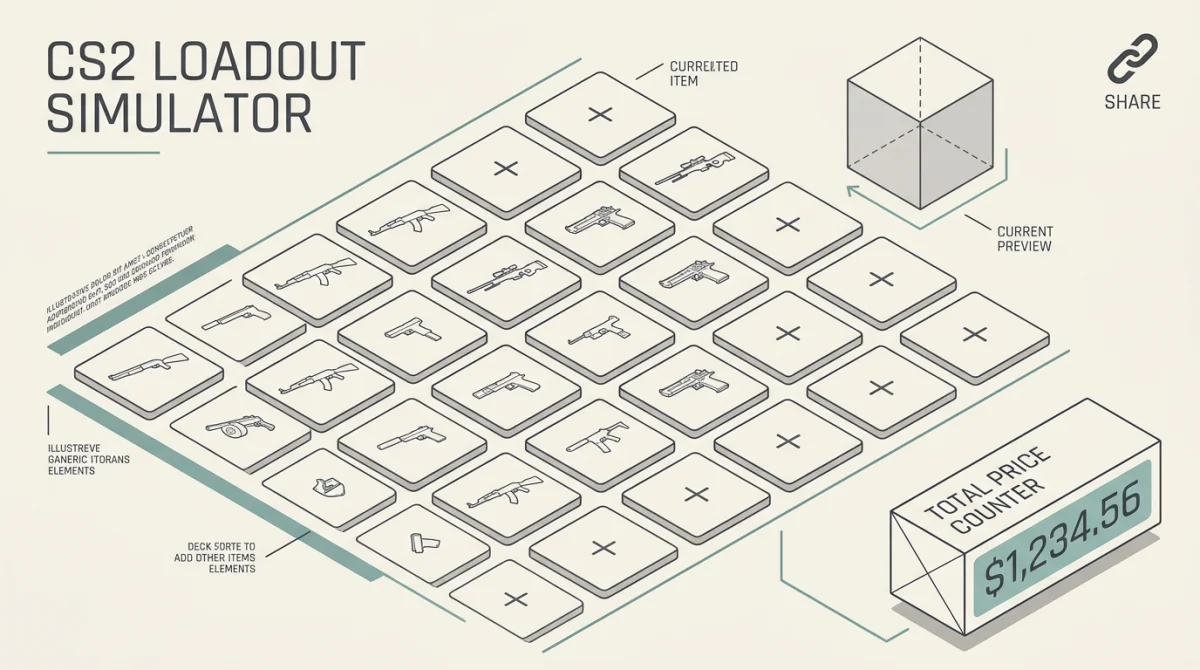
I stedet for å ha et rotete regneark eller kjøpe skinn blindt, bør du bruke TAKE.SKIN Simulatoren. Verktøyet vårt lar deg bygge et komplett 3D-inventar, se den sanntids kostnaden og dele drømmeutstyret ditt med fellesskapet. Slik bruker du det effektivt.
Trinn 1: Gå til simulatoren
Naviger til TAKE.SKIN Simulatoren fra hovedmenyen.
Du vil bli presentert med et rent grensesnitt som inneholder hver våpenplass i spillet, fra dine primære rifler ned til din Zeus x27.
Trinn 2: Velg dine våpen
Klikk på en hvilken som helst tom våpenplass (f.eks. AK-47-plassen). Dette vil åpne en søkbar database med hvert eneste tilgjengelige skinn for det våpenet.
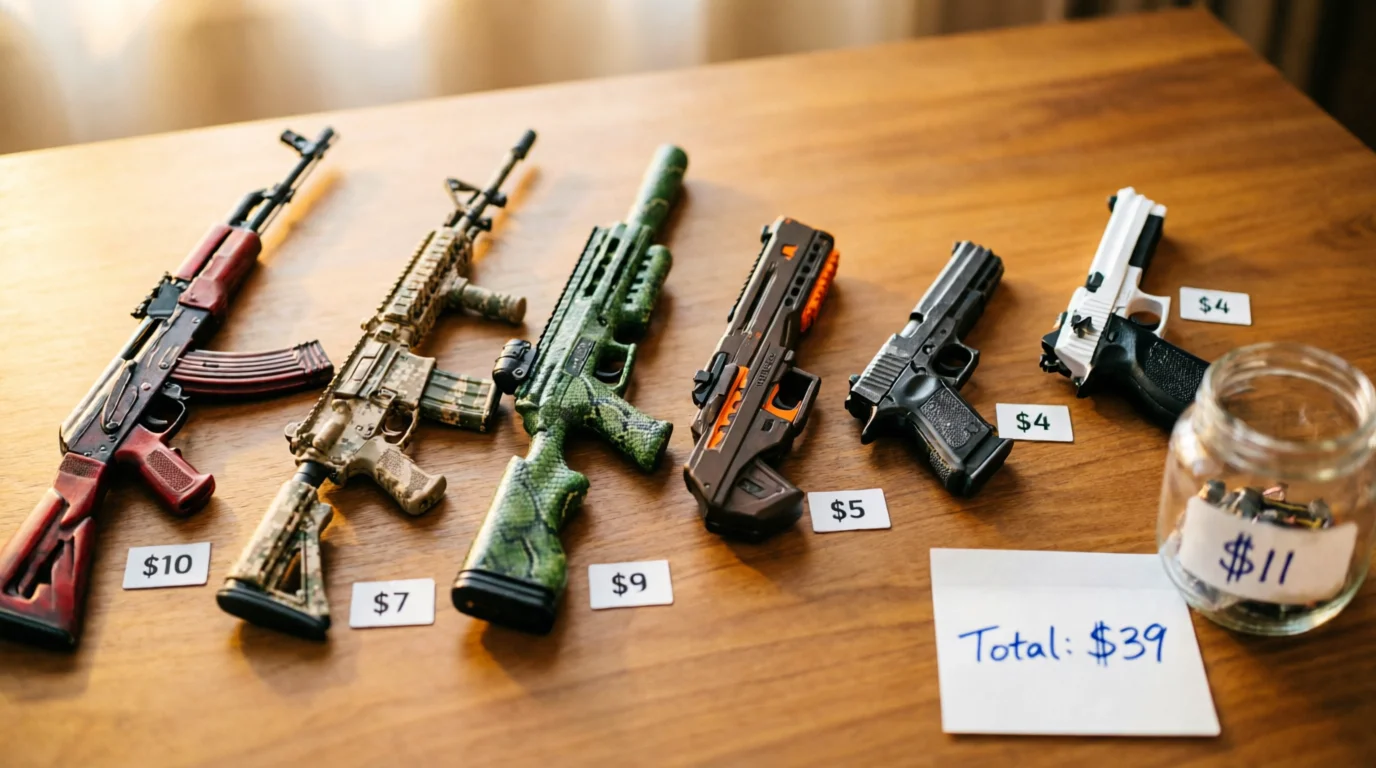
- Filtrer etter pris: Hvis du bygger et budsjettvennlig utstyr, sett maksprisfilteret til $10 for kun å se rimelige alternativer.
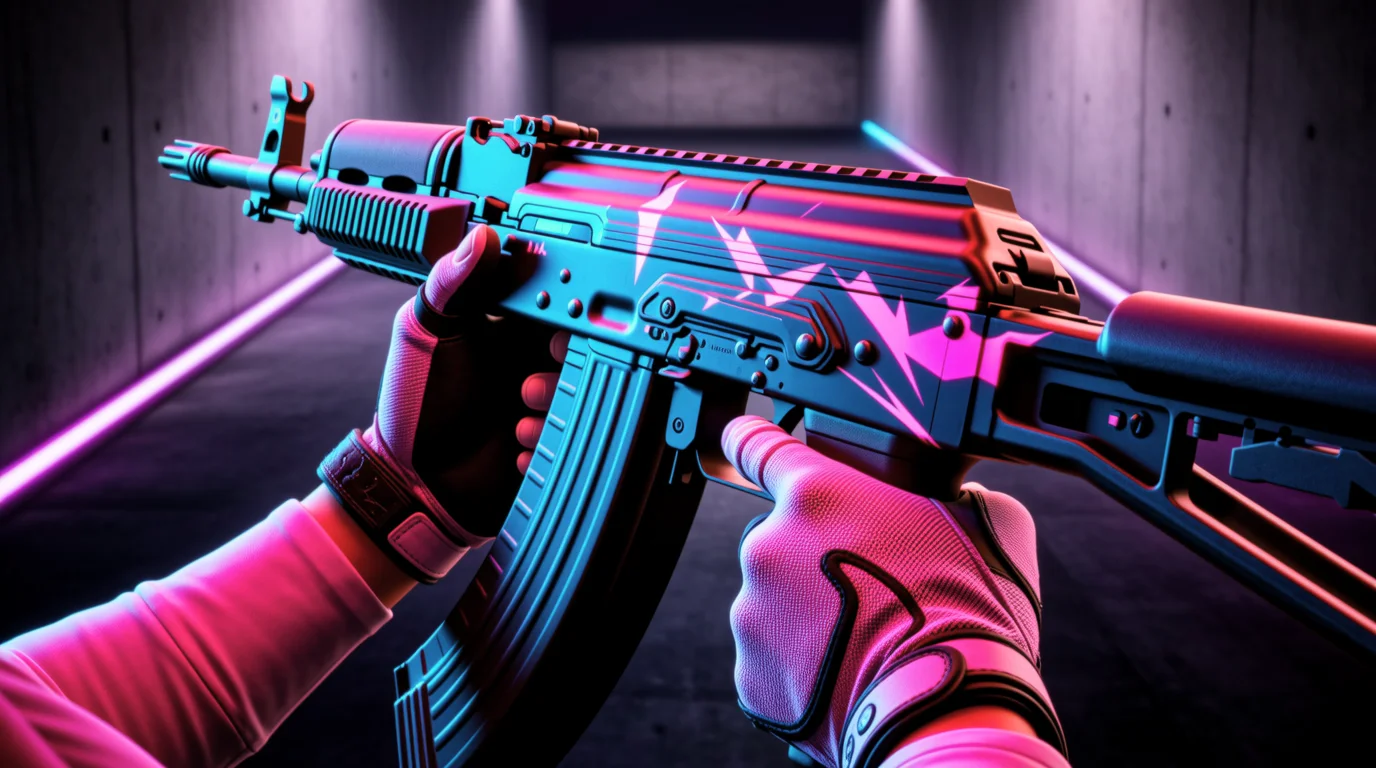
- Filtrer etter farge: Bygger du et Rødt Tema-utstyr? Bruk fargefilteret for umiddelbart å finne eller Redline.
- Velg slitasje: Velg den eksakte float-tilstanden du ønsker (Factory New, Field-Tested, etc.). Simulatoren vil automatisk hente dagens markedspris for den spesifikke slitasjen.
Trinn 3: Legg til klistremerker (Den morsomme delen)
En utrustning er ikke komplett uten håndverk. Når du har valgt et våpenskinn, klikker du på "Legg til klistremerker"-knappen.
Du kan søke gjennom hele vår database med tusenvis av turnerings- og fellesskapsklistremerker.
- Vil du se hvordan fire Titan Holo (Katowice 2014) ser ut på en standard AK-47? Du kan bygge det på sekunder.
- Simulatoren vil automatisk legge til kostnaden for de uanvendte klistremerkene til den totale prisen på utrustningen din, og gir deg et nøyaktig estimat på hva "håndverket" vil koste å utføre i virkeligheten.
Trinn 4: Analyser den totale kostnaden
Etter hvert som du legger til gjenstander i din simulerte beholdning, vil Totalverdi-telleren øverst på skjermen oppdateres i sanntid.
- Markedsammenligning: Simulatoren viser deg ikke bare Steam Community Market-prisen. Den samler data for å vise deg den lavest mulige "Kontantprisen" på tredjepartsmarkeder du kan stole på, og sparer deg penger.
- Budsjettkontroll: Hvis totalen din overstiger budsjettet ditt, kan du enkelt klikke på en gjenstand og nedgradere dens slitasjegrad fra Fabrikkny til Felttestet for å se hvor mye penger du sparer. (Les vår guide om Hvorfor skinnets flytverdi betyr noe).
Trinn 5: Lagre og del
Når mesterverket ditt er ferdig, vil du ikke miste det.
- Klikk på "Lagre utrustning"-knappen.
- Gi utrustningen din et fengende navn (f.eks. "Min $50 Blå Drøm-utrustning").
- Simulatoren vil generere en unik, permanent URL for utrustningen din.
Du kan kopiere denne URL-en og lime den inn i Discord, Reddit eller Twitter. Alle som klikker på lenken vil umiddelbart laste inn din eksakte beholdningssimulering, komplett med de nåværende sanntidsprisene på gjenstandene.
Konklusjon
Kjøp aldri et skin uten å teste det i en sammenhengende loadout først. Ved å bruke TAKE.SKIN Simulator, kan du planlegge kjøpene dine, unngå farger som støter mot hverandre, og sikre at du holder deg perfekt innenfor budsjettet ditt. Begynn å bygge drømmeinventaret ditt i dag!