Costruisci Prima di Comprare
Uno degli aspetti più frustranti della creazione di un arsenale in Counter-Strike 2 è cercare di visualizzare come appariranno tutte le tue skin insieme e calcolare il costo totale su diverse piattaforme.
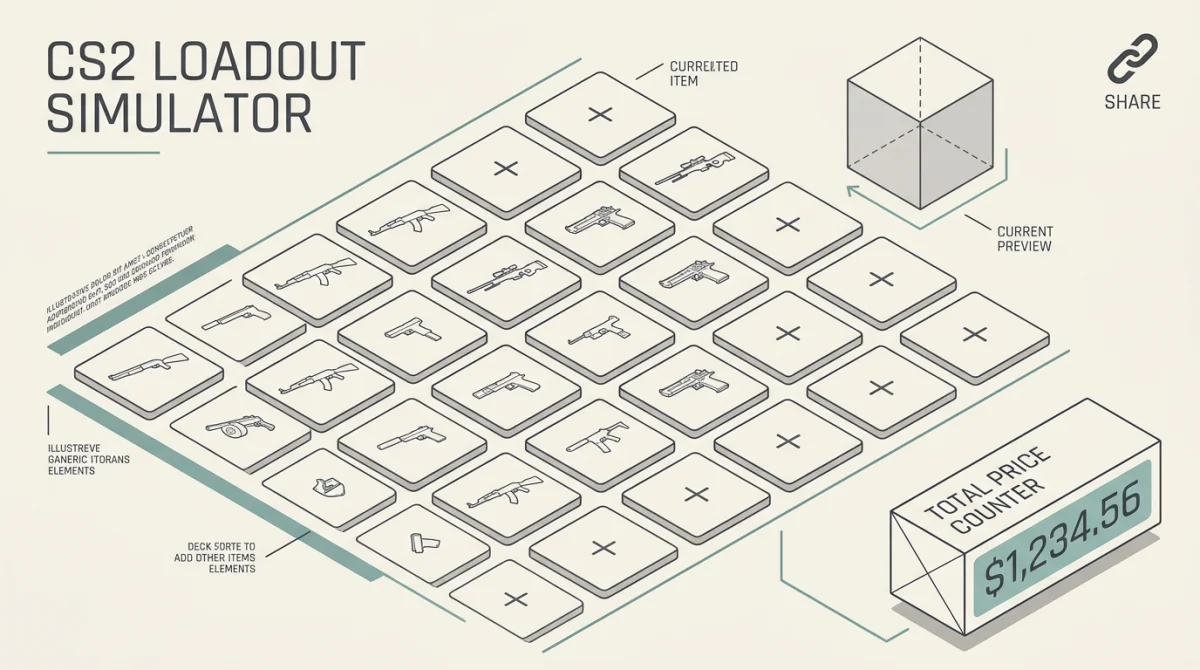
Invece di tenere un disordinato foglio di calcolo o comprare skin alla cieca, dovresti usare il Simulatore TAKE.SKIN. Il nostro strumento ti permette di costruire un inventario 3D completo, vedere il costo in tempo reale e condividere il tuo arsenale dei sogni con la community. Ecco come usarlo in modo efficace.
Passo 1: Accedi al Simulatore
Naviga verso il Simulatore TAKE.SKIN dal menu principale.
Ti verrà presentata un'interfaccia pulita che mostra ogni slot per arma nel gioco, dai tuoi Fucili Primari fino al tuo Zeus x27.
Passo 2: Seleziona le Tue Armi
Clicca su qualsiasi slot per arma vuoto (ad esempio, lo slot per l'AK-47). Questo aprirà un database ricercabile di ogni singola skin disponibile per quell'arma.
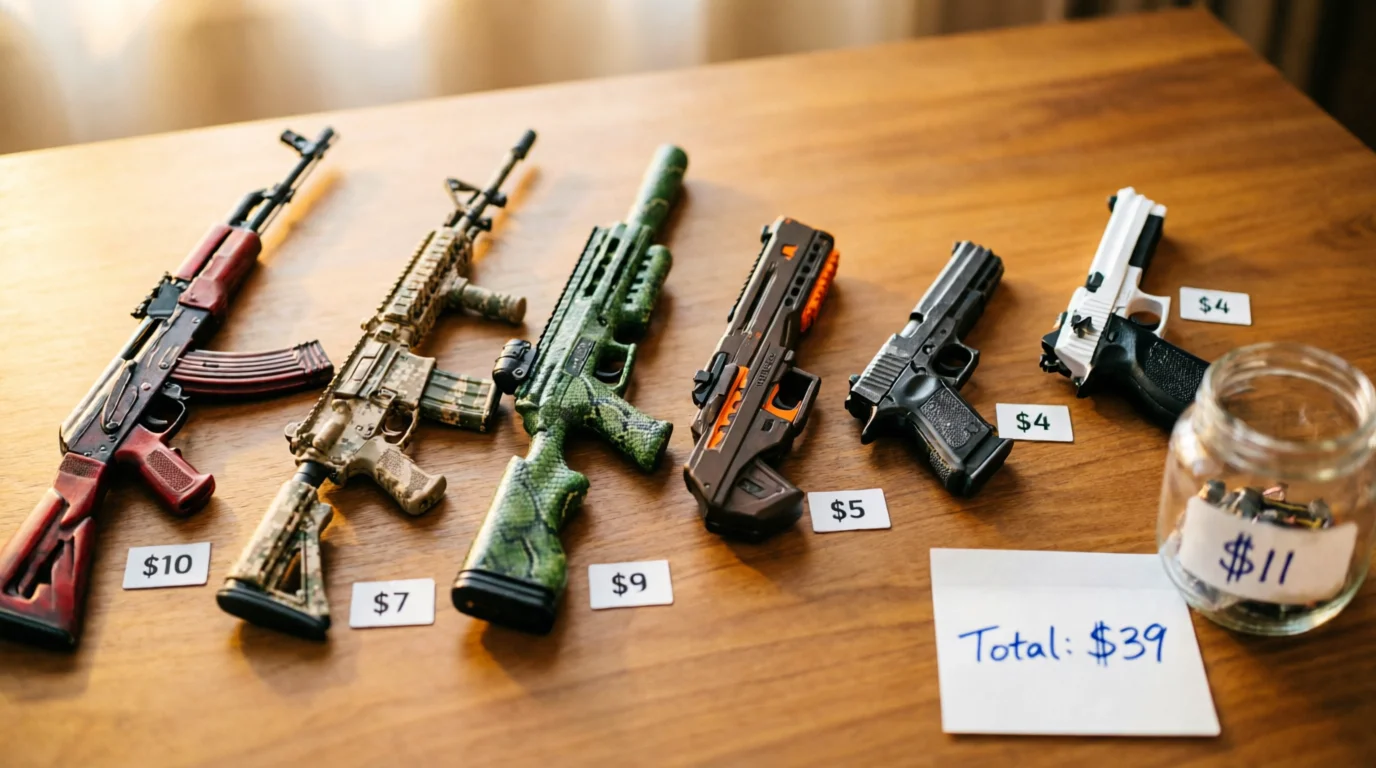
- Filtra per Prezzo: Se stai costruendo un arsenale economico, imposta il filtro del prezzo massimo a $10 per vedere solo le opzioni convenienti.
- Filtra per Colore: Stai costruendo un Arsenale a Tema Rosso? Usa il filtro colore per trovare istantaneamente l' o la Redline.
- Seleziona l'Usura: Scegli l'esatta condizione di Float che desideri (Factory New, Field-Tested, ecc.). Il simulatore recupererà automaticamente il prezzo di mercato attuale per quella specifica usura.
Passo 3: Aggiungi Sticker (La Parte Divertente)
Un loadout non è completo senza le personalizzazioni. Una volta selezionata una skin per l'arma, clicca il pulsante "Aggiungi Sticker".
Puoi cercare nel nostro intero database di migliaia di sticker di tornei e della community.
- Vuoi vedere come starebbero quattro Titan Ologramma (Katowice 2014) su un AK-47 base? Puoi costruirlo in pochi secondi.
- Il simulatore aggiungerà automaticamente il costo degli sticker non applicati al prezzo totale del tuo loadout, dandoti una stima accurata di quanto costerebbe realizzare la "craft" nella realtà.
Passo 4: Analizza il Costo Totale
Mentre aggiungi oggetti al tuo inventario simulato, il contatore Valore Totale in cima allo schermo si aggiornerà in tempo reale.
- Confronto di Mercato: Il simulatore non ti mostra solo il prezzo dello Steam Community Market. Aggrega i dati per mostrarti il più basso "Prezzo in Contanti" possibile tra i marketplace di terze parti affidabili, facendoti risparmiare.
- Controllo del Budget: Se il totale supera il tuo budget, puoi facilmente cliccare su un oggetto e declassarne l'usura da Fabbrica Nuova a Testato sul Campo per vedere quanto risparmi. (Leggi la nostra guida su Perché il Float di una Skin è Importante).
Passo 5: Salva e Condividi
Una volta che il tuo capolavoro è completo, non vorrai perderlo.
- Clicca il pulsante "Salva Loadout".
- Dai al tuo loadout un nome accattivante (es. "Il mio Loadout Sogno Blu da $50").
- Il simulatore genererà un URL unico e permanente per il tuo loadout.
Puoi copiare questo URL e incollarlo su Discord, Reddit o Twitter. Chiunque clicchi sul link caricherà istantaneamente la tua esatta simulazione dell'inventario, completa con i prezzi in tempo reale attuali degli oggetti.
Conclusione
Non acquistare mai una skin senza prima testarla in un loadout coerente. Utilizzando il Simulatore TAKE.SKIN, puoi pianificare i tuoi acquisti, evitare colori in contrasto e assicurarti di rimanere perfettamente nel tuo budget. Inizia a costruire il tuo inventario dei sogni oggi stesso!