Construye Antes de Comprar
Una de las partes más frustrantes de armar un conjunto de skins para Counter-Strike 2 es intentar visualizar cómo se verán todas tus skins juntas y calcular el costo total en las diferentes plataformas.
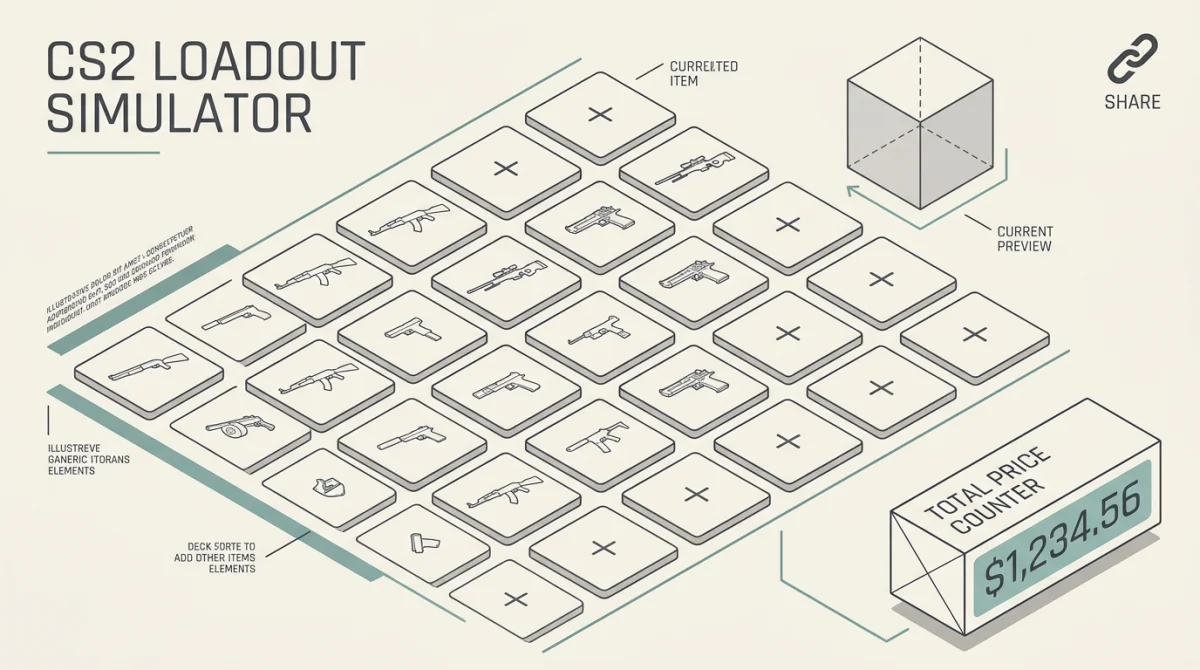
En lugar de mantener una hoja de cálculo desordenada o comprar skins a ciegas, deberías usar el Simulador de TAKE.SKIN. Nuestra herramienta te permite construir un inventario 3D completo, ver el costo en tiempo real y compartir tu conjunto soñado con la comunidad. Así es como usarlo de manera efectiva.
Paso 1: Accede al Simulador
Dirígete al Simulador de TAKE.SKIN desde el menú principal.
Se te presentará una interfaz limpia que incluye cada ranura de arma del juego, desde tus Rifles Primarios hasta tu Zeus x27.
Paso 2: Selecciona Tus Armas
Haz clic en cualquier ranura de arma vacía (por ejemplo, la ranura de la AK-47). Esto abrirá una base de datos buscable con cada skin disponible para esa arma.
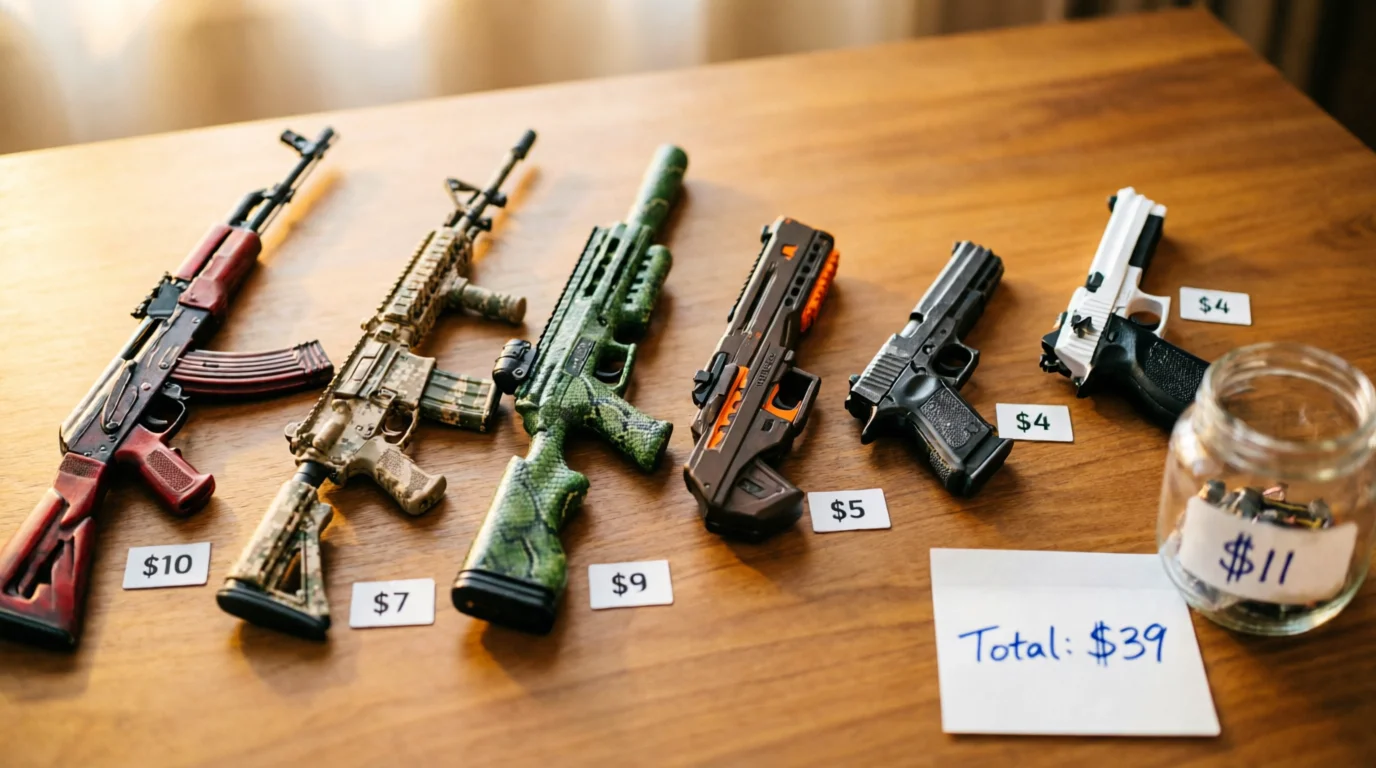
- Filtrar por Precio: Si estás armando un conjunto económico, establece el filtro de precio máximo en $10 para ver solo opciones asequibles.
- Filtrar por Color: ¿Estás armando un Conjunto con Tema Rojo? Usa el filtro de color para encontrar al instante la o la Redline.
- Seleccionar Desgaste: Elige la condición de float exacta que deseas (Factory New, Field-Tested, etc.). El simulador obtendrá automáticamente el precio de mercado actual para ese desgaste específico.
Paso 3: Añadir Calcomanías (La Parte Divertida)
Un conjunto de armas no está completo sin personalizaciones. Una vez que selecciones una skin de arma, haz clic en el botón "Añadir Calcomanías".
Puedes buscar en toda nuestra base de datos de miles de calcomanías de torneos y de la comunidad.
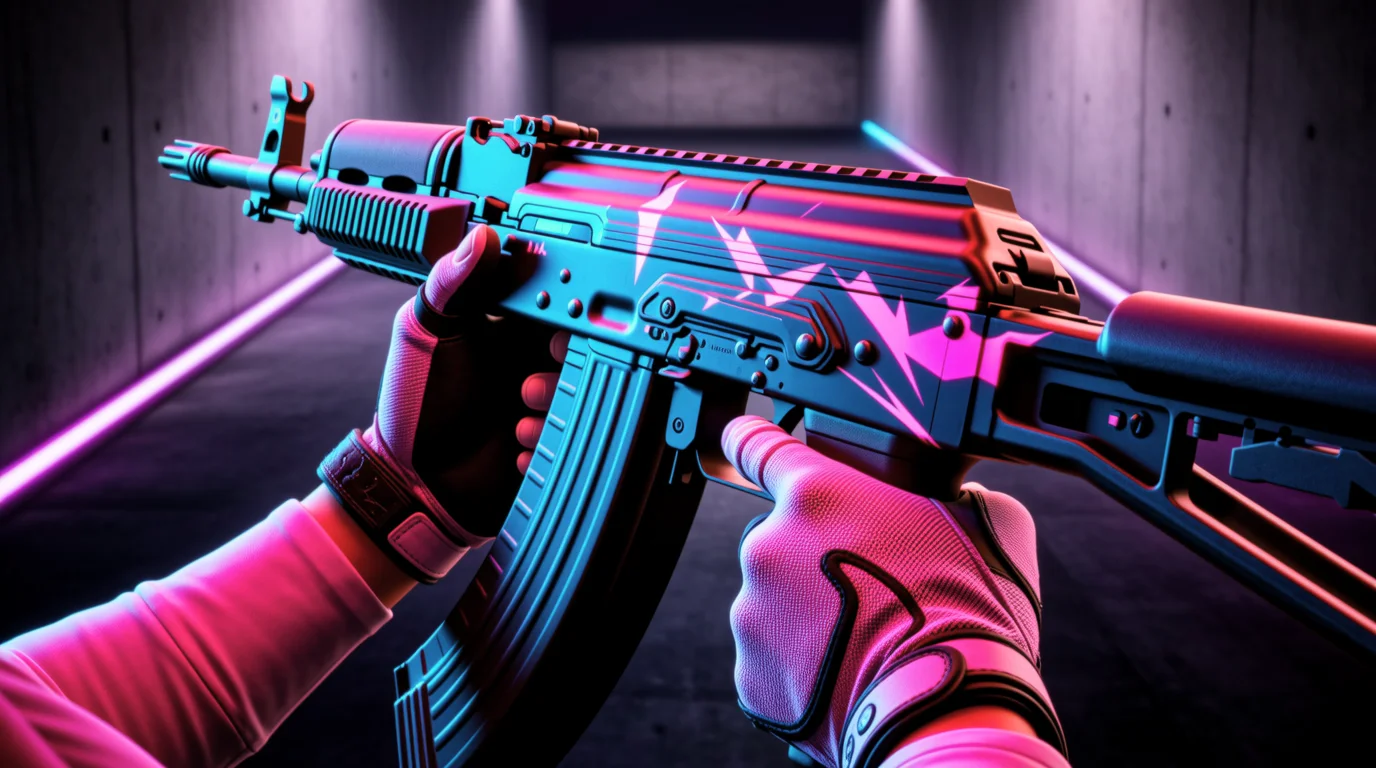
- ¿Quieres ver cómo se ven cuatro Titan Holo (Katowice 2014) en una AK-47 por defecto? Puedes construirlo en segundos.
- El simulador añadirá automáticamente el costo de las calcomanías sin aplicar al precio total de tu conjunto, dándote una estimación precisa de lo que costaría ejecutar la "personalización" en la realidad.
Paso 4: Analizar el Costo Total
A medida que añades objetos a tu inventario simulado, el contador de Valor Total en la parte superior de la pantalla se actualizará en tiempo real.
- Comparación de Mercado: El simulador no solo te muestra el precio del Mercado Comunitario de Steam. Agrega datos para mostrarte el "Precio en Efectivo" más bajo posible en mercados de terceros confiables, ahorrándote dinero.
- Verificación de Presupuesto: Si tu total supera tu presupuesto, puedes hacer clic fácilmente en un objeto y degradar su desgaste de Factory New a Field-Tested para ver cuánto dinero ahorras. (Lee nuestra guía sobre Por qué Importa el Float de las Skins).
Paso 5: Guardar y Compartir
Una vez que tu obra maestra esté completa, no querrás perderla.
- Haz clic en el botón "Guardar Conjunto".
- Dale a tu conjunto un nombre pegadizo (por ejemplo, "Mi Conjunto Sueño Azul de $50").
- El simulador generará una URL única y permanente para tu conjunto.
Puedes copiar esta URL y pegarla en Discord, Reddit o Twitter. Cualquiera que haga clic en el enlace cargará instantáneamente tu simulación exacta del inventario, completa con los precios actuales en tiempo real de los objetos.
Conclusión
Nunca compres un skin sin probarlo antes en un conjunto cohesivo. Al usar el Simulador TAKE.SKIN, puedes planificar tus compras, evitar colores que choquen y asegurarte de mantenerte perfectamente dentro de tu presupuesto. ¡Empieza a construir tu inventario soñado hoy mismo!