Baue, bevor du kaufst
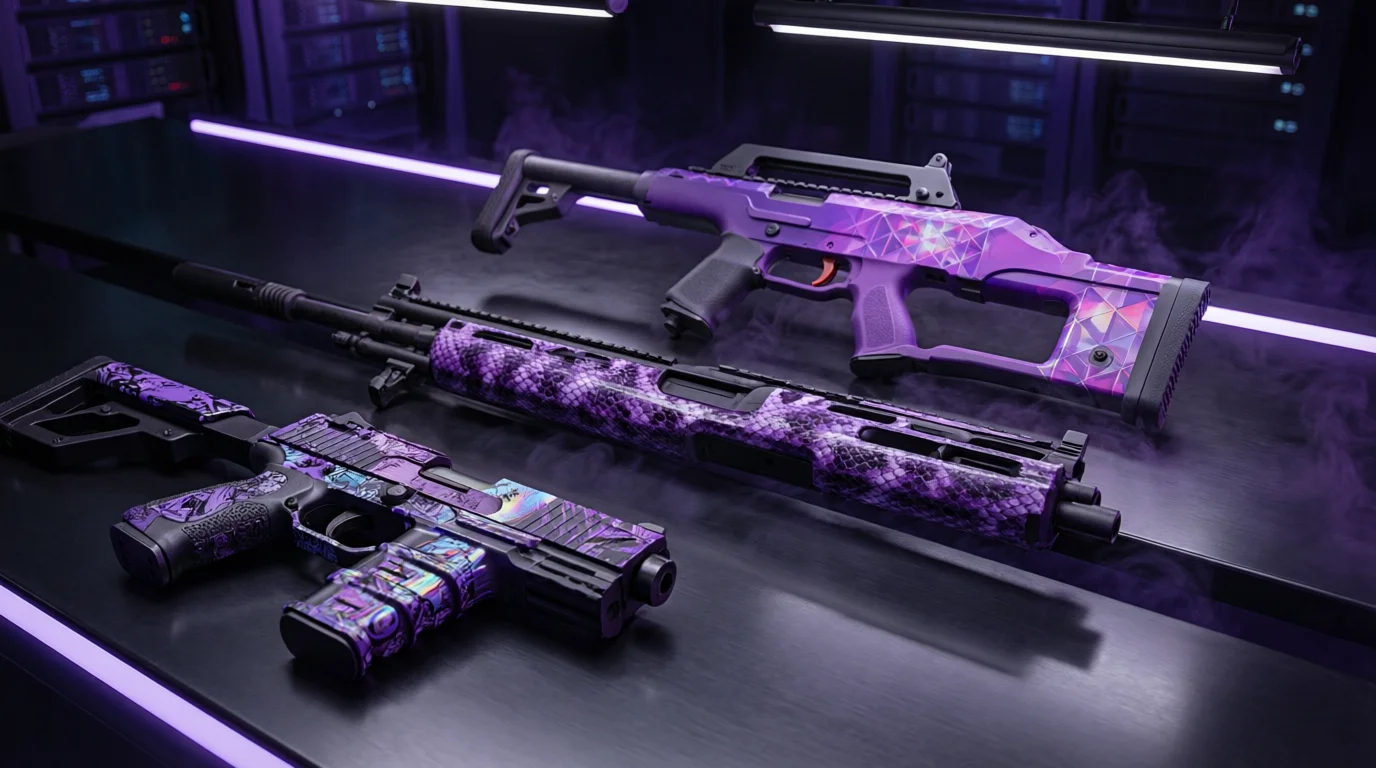
Einer der frustrierendsten Aspekte beim Zusammenstellen eines Counter-Strike 2 Loadouts ist der Versuch, sich vorzustellen, wie alle deine Skins zusammen aussehen werden, und die Gesamtkosten über verschiedene Plattformen hinweg zu berechnen.
Anstatt eine unübersichtliche Tabelle zu führen oder Skins blind zu kaufen, solltest du den TAKE.SKIN Simulator verwenden. Unser Tool ermöglicht es dir, ein komplettes 3D-Inventar zu erstellen, die Echtzeitkosten zu sehen und dein Traum-Loadout mit der Community zu teilen. So nutzt du es effektiv.
Schritt 1: Öffne den Simulator
Navigiere vom Hauptmenü zum TAKE.SKIN Simulator.
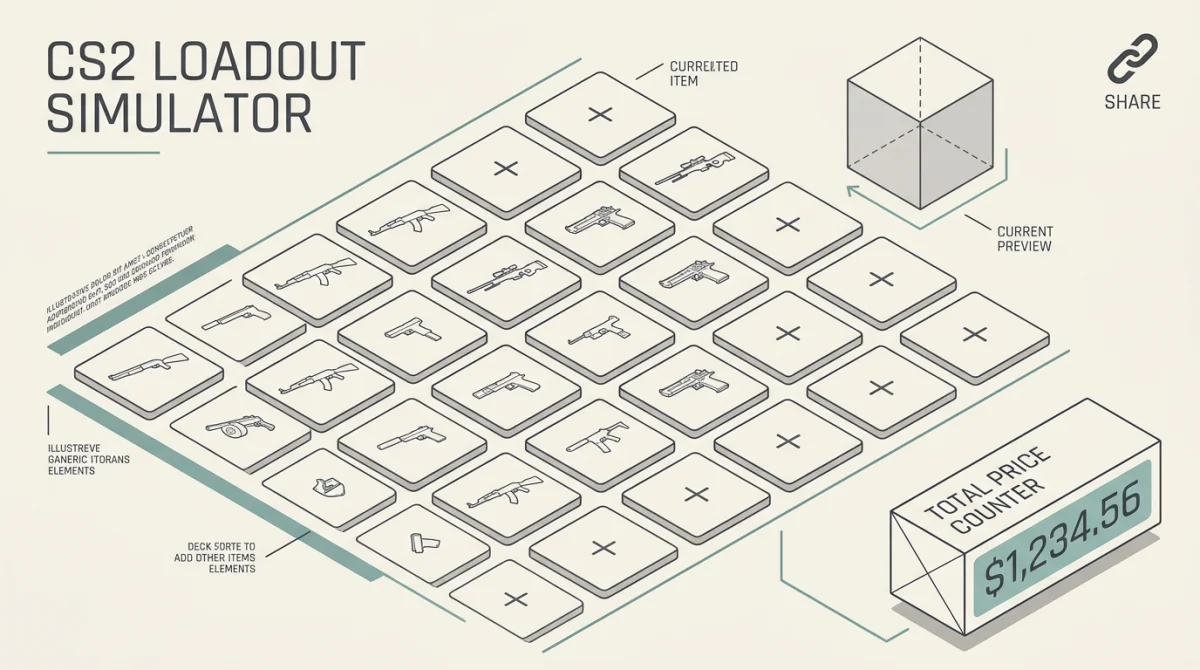
Dir wird eine übersichtliche Oberfläche präsentiert, die jeden Waffenslot im Spiel zeigt, von deinen Primärgewehren bis hin zu deiner Zeus x27.
Schritt 2: Wähle deine Waffen
Klicke auf einen beliebigen leeren Waffenslot (z.B. den AK-47 Slot). Dadurch öffnet sich eine durchsuchbare Datenbank mit jedem einzelnen verfügbaren Skin für diese Waffe.
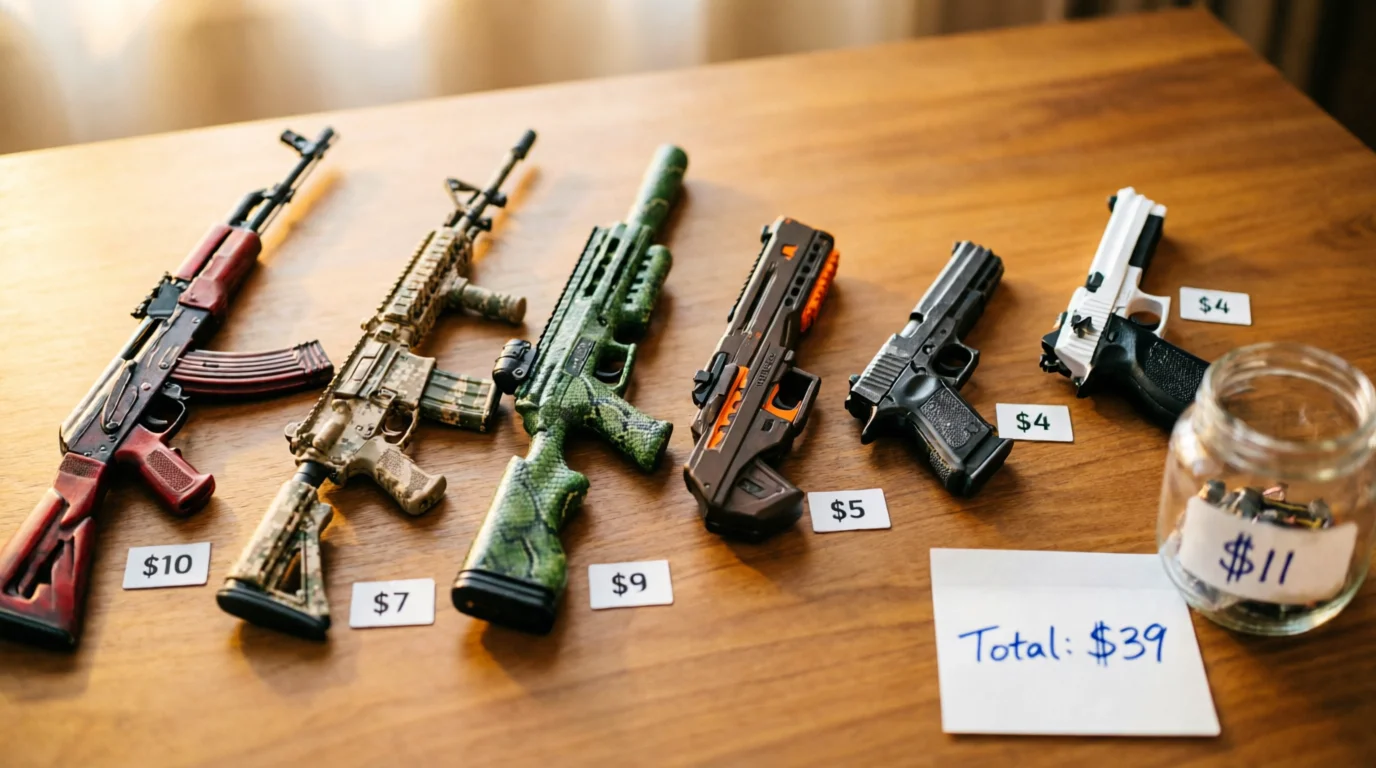
- Nach Preis filtern: Wenn du ein Budget-Loadout zusammenstellst, setze den Filter für den Maximalpreis auf 10 $, um nur erschwingliche Optionen zu sehen.
- Nach Farbe filtern: Baust du ein Rot-Themen-Loadout? Verwende den Farbfilter, um sofort den oder die Redline zu finden.
- Verschleißgrad wählen: Wähle den genauen Float-Zustand, den du möchtest (Factory New, Field-Tested, etc.). Der Simulator holt automatisch den aktuellen Marktpreis für diesen spezifischen Verschleißgrad ab.
Schritt 3: Sticker hinzufügen (Der spaßige Teil)
Ein Loadout ist ohne Crafts nicht komplett. Sobald du eine Waffen-Skin ausgewählt hast, klicke auf die Schaltfläche "Sticker hinzufügen".
Du kannst in unserer gesamten Datenbank mit Tausenden von Turnier- und Community-Stickern suchen.
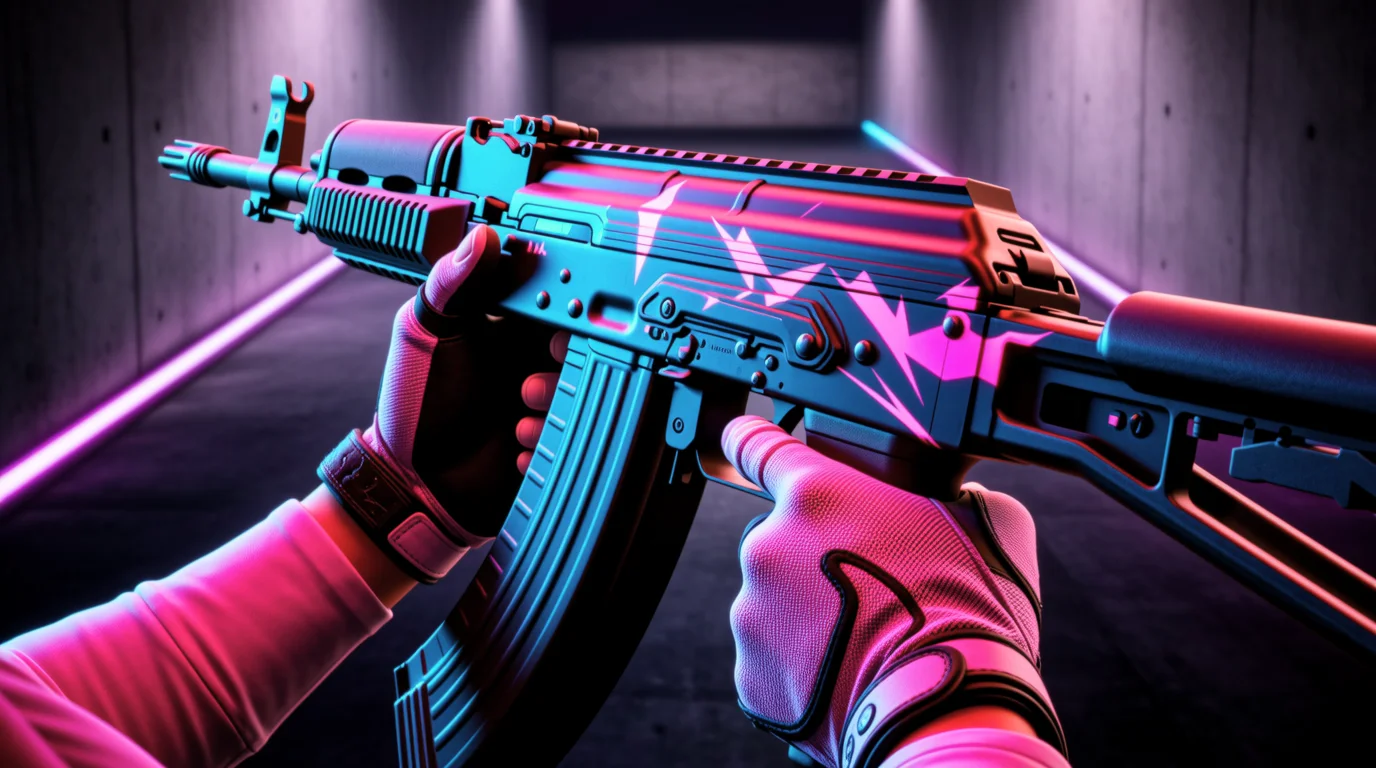
- Möchtest du sehen, wie vier Titan Holos (Katowice 2014) auf einer Standard-AK-47 aussehen? Du kannst es in Sekunden bauen.
- Der Simulator fügt automatisch die Kosten der nicht angebrachten Sticker zum Gesamtpreis deines Loadouts hinzu und gibt dir so eine genaue Schätzung, was der "Craft" in der Realität kosten würde.
Schritt 4: Die Gesamtkosten analysieren
Während du Gegenstände zu deinem simulierten Inventar hinzufügst, wird der Gesamtwert-Zähler oben auf dem Bildschirm in Echtzeit aktualisiert.
- Marktvergleich: Der Simulator zeigt dir nicht nur den Steam Community Market Preis. Er aggregiert Daten, um dir den niedrigstmöglichen "Cash Price" über vertrauenswürdige Drittmarktplätze anzuzeigen, was dir Geld spart.
- Budgetprüfung: Wenn dein Gesamtwert dein Budget überschreitet, kannst du einfach auf einen Gegenstand klicken und seinen Zustand von Factory New auf Field-Tested herunterstufen, um zu sehen, wie viel Geld du sparst. (Lies unseren Guide zu Warum der Skin-Float wichtig ist).
Schritt 5: Speichern und teilen
Sobald dein Meisterwerk fertig ist, willst du es nicht verlieren.
- Klicke auf die Schaltfläche "Loadout speichern".
- Gib deinem Loadout einen einprägsamen Namen (z.B. "Mein $50 Blue Dream Loadout").
- Der Simulator generiert eine einzigartige, permanente URL für dein Loadout.
Du kannst diese URL kopieren und in Discord, Reddit oder Twitter einfügen. Jeder, der auf den Link klickt, lädt sofort deine exakte Inventarsimulation, komplett mit den aktuellen Echtzeitpreisen der Gegenstände.
Fazit
Kaufe niemals ein Skin, ohne es zuvor in einem stimmigen Loadout getestet zu haben. Mit dem TAKE.SKIN Simulator kannst du deine Käufe planen, Farbkonflikte vermeiden und sicherstellen, dass du perfekt innerhalb deines Budgets bleibst. Beginne noch heute, dein Traum-Inventar aufzubauen!