Създай, преди да купиш
Един от най-разочароващите аспекти при създаването на екипировка в Counter-Strike 2 е опитът да си представиш как всичките ти скинове ще изглеждат заедно и да изчислиш общата им цена на различни платформи.
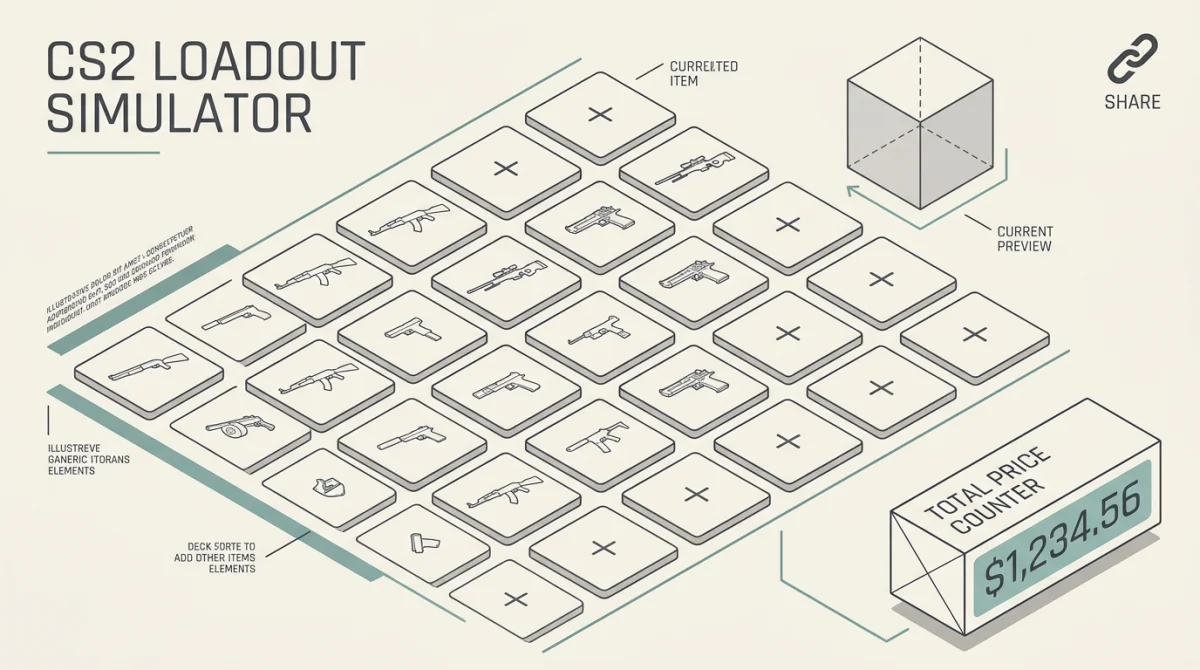
Вместо да пазиш разхвърляна електронна таблица или да купуваш скинове на сляпо, трябва да използваш TAKE.SKIN Симулатора. Нашият инструмент ти позволява да създадеш пълно 3D инвентар, да видиш цената в реално време и да споделиш мечтаната си екипировка с общността. Ето как да го използваш ефективно.
Стъпка 1: Достъп до симулатора
Навигирай до TAKE.SKIN Симулатора от главното меню.
Ще се появи чист интерфейс, показващ всеки слот за оръжие в играта, от първичните пушки до твоя Zeus x27.
Стъпка 2: Избери оръжията си
Кликни върху който и да е празен слот за оръжие (например слотът за AK-47). Това ще отвори търсяща се база данни с всеки един наличен скин за това оръжие.
- Филтрирай по цена: Ако създаваш бюджетна екипировка, задай филтъра за максимална цена на $10, за да виждаш само достъпните опции.
- Филтрирай по цвят: Създаваш Екипировка в червена тема? Използвай цветовия филтър, за моментално да намериш или Redline.
- Избери Състояние: Избери точното състояние на износване (Factory New, Field-Tested и т.н.), което искаш. Симулаторът автоматично ще извлече текущата пазарна цена за това конкретно състояние.
Стъпка 3: Добавете стикери (Забавната част)
Екипировката не е пълна без занаятчийски творения. След като изберете скин за оръжие, щракнете върху бутона "Добави стикери".
Можете да търсите в цялата ни база данни с хиляди турнирни и общностни стикери.
- Искате да видите как изглеждат четири Titan Holo (Katowice 2014) върху стандартен AK-47? Можете да ги сглобите за секунди.
- Симулаторът автоматично ще добави цената на неприложените стикери към общата цена на вашата екипировка, давайки ви точен прогноз колко ще струва изпълнението на "занаята" в реалността.
Стъпка 4: Анализирайте общата цена
Докато добавяте предмети към симулирания си инвентар, броячът "Обща стойност" в горната част на екрана ще се актуализира в реално време.
- Сравнение с пазара: Симулаторът не ви показва само цената от Steam Community Market. Той събира данни, за да ви покаже възможно най-ниската "цена в брой" от доверени трети страни пазари, спестявайки ви пари.
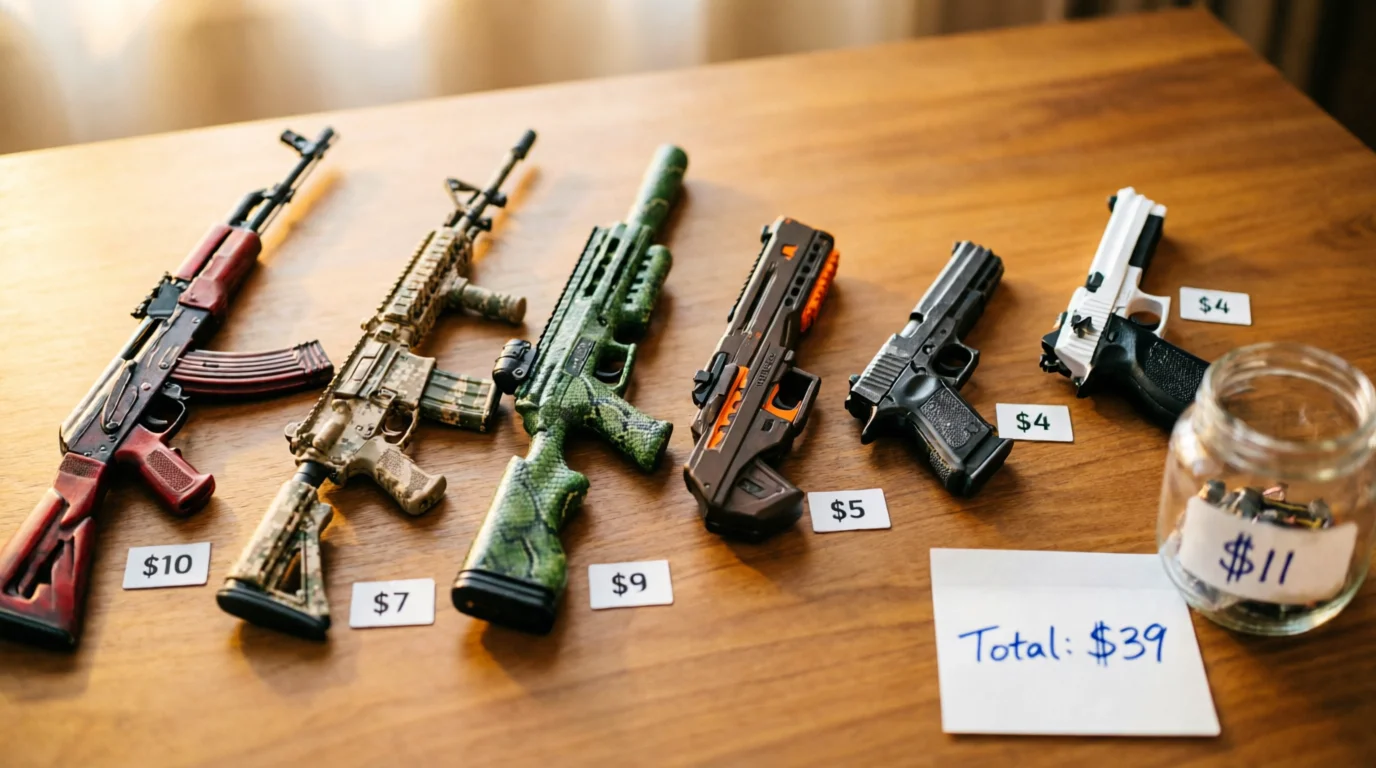
- Проверка на бюджета: Ако общата сума надвиши бюджета ви, можете лесно да щракнете върху предмет и да намалите неговото състояние от Factory New до Field-Tested, за да видите колко пари спестявате. (Прочетете нашето ръководство за Защо Float на скина има значение).
Стъпка 5: Запазете и споделете
След като вашето майсторско произведение е завършено, не искате да го загубите.
- Щракнете върху бутона "Запази екипировка".
- Дайте на екипировката си привлекателно име (напр. "Моята $50 Син мечта екипировка").
- Симулаторът ще генерира уникален, постоянен URL адрес за вашата екипировка.
Можете да копирате този URL адрес и да го поставите в Discord, Reddit или Twitter. Всеки, който щракне върху връзката, моментално ще зареди точната ви симулация на инвентара, заедно с текущите цени на предметите в реално време.
Заключение
Никога не купувайте скин, без първо да го тествате в една цялостна екипировка. Като използвате Симулатора TAKE.SKIN, можете да планирате покупките си, да избегнете сблъскващи се цветове и да сте сигурни, че сте напълно в рамките на бюджета си. Започнете да изграждате мечтания си инвентар днес!