Đừng Để Bị Lừa: Hướng Dẫn Thực Tế Để Kiểm Tra Skin CS2 Trước Khi Mua
Bạn đã tìm thấy skin hoàn hảo. Giá có vẻ ổn. Ngón tay bạn đang lơ lửng trên nút "Mua". Dừng lại.
Đây là cách chính xác để kiểm tra skin CS2 như một người đã giao dịch từ năm 2014—sử dụng công cụ thực tế, cơ chế thực tế và không có gì thừa thãi.
Tại Sao "Chỉ Nhìn Float" Là Chưa Đủ
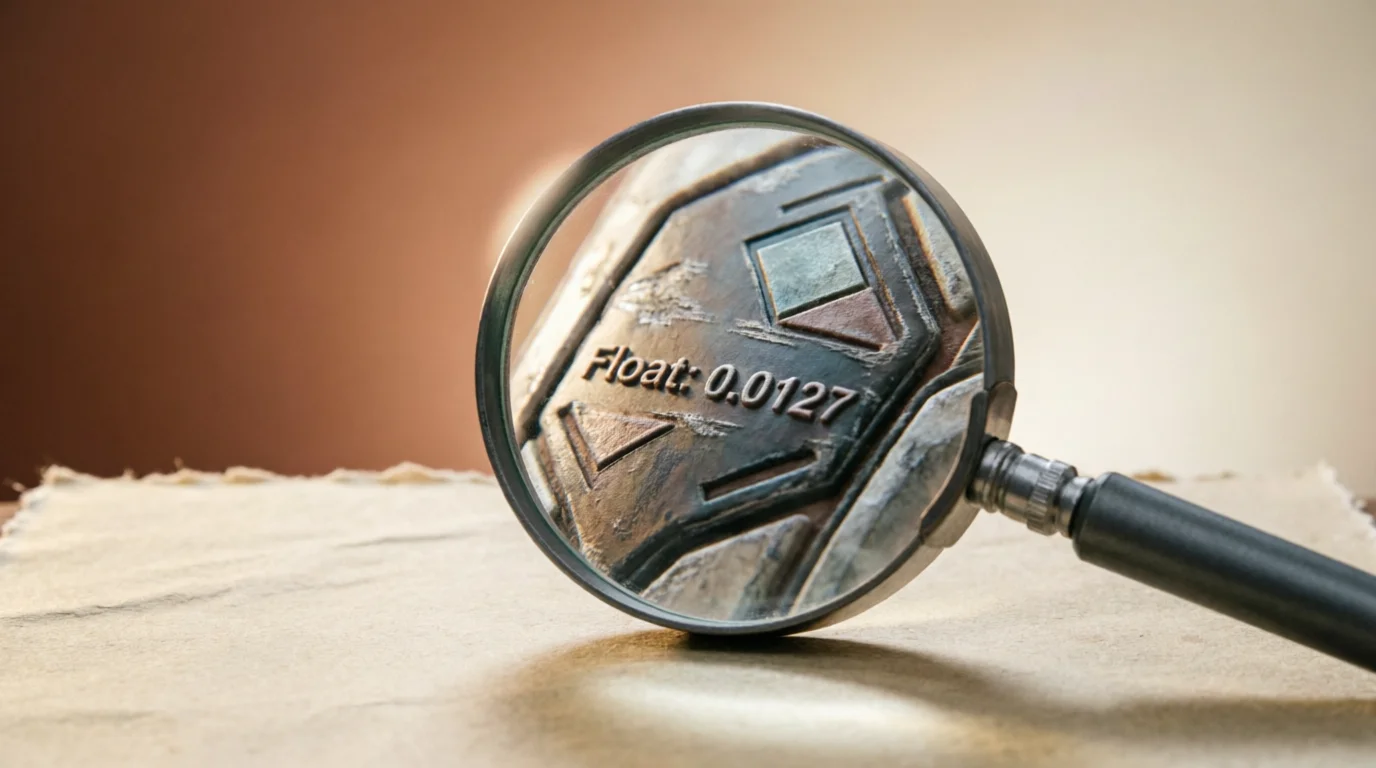
Đây là điều CS2 không nói với bạn: giá trị float chỉ là điểm khởi đầu. Một skin có float 0.0001 vẫn có thể trông tệ nếu chỉ số pattern xấu hoặc độ mòn tập trung vào mặt chơi. Trong khi đó, một skin float 0.07 với pattern phù hợp có thể trông sạch hơn hầu hết các mẫu Factory New.
Cá nhân tôi nghĩ cộng đồng đánh giá quá cao float khoảng 80%. Bạn trả tiền cho vẻ ngoài, không phải con số. Vì vậy, hãy ngừng coi float như câu trả lời cuối cùng.
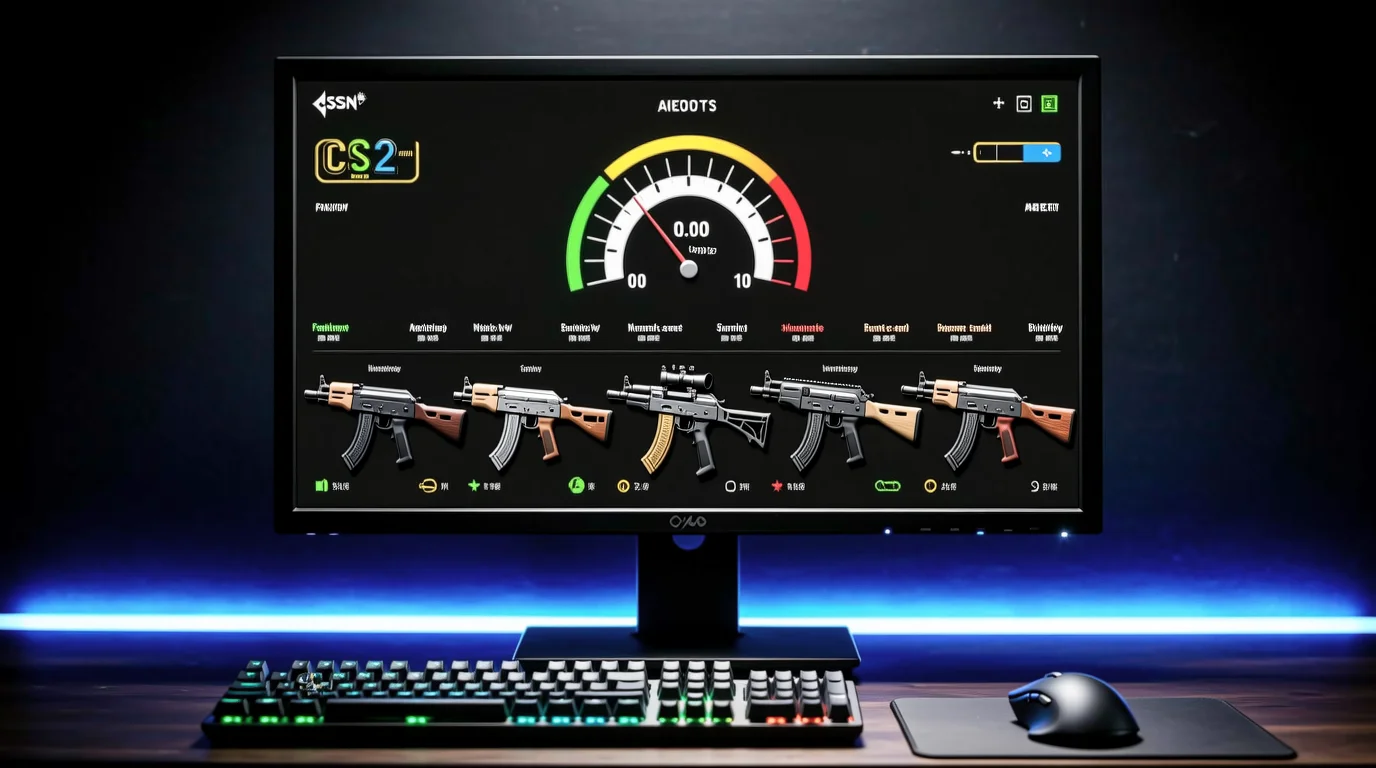
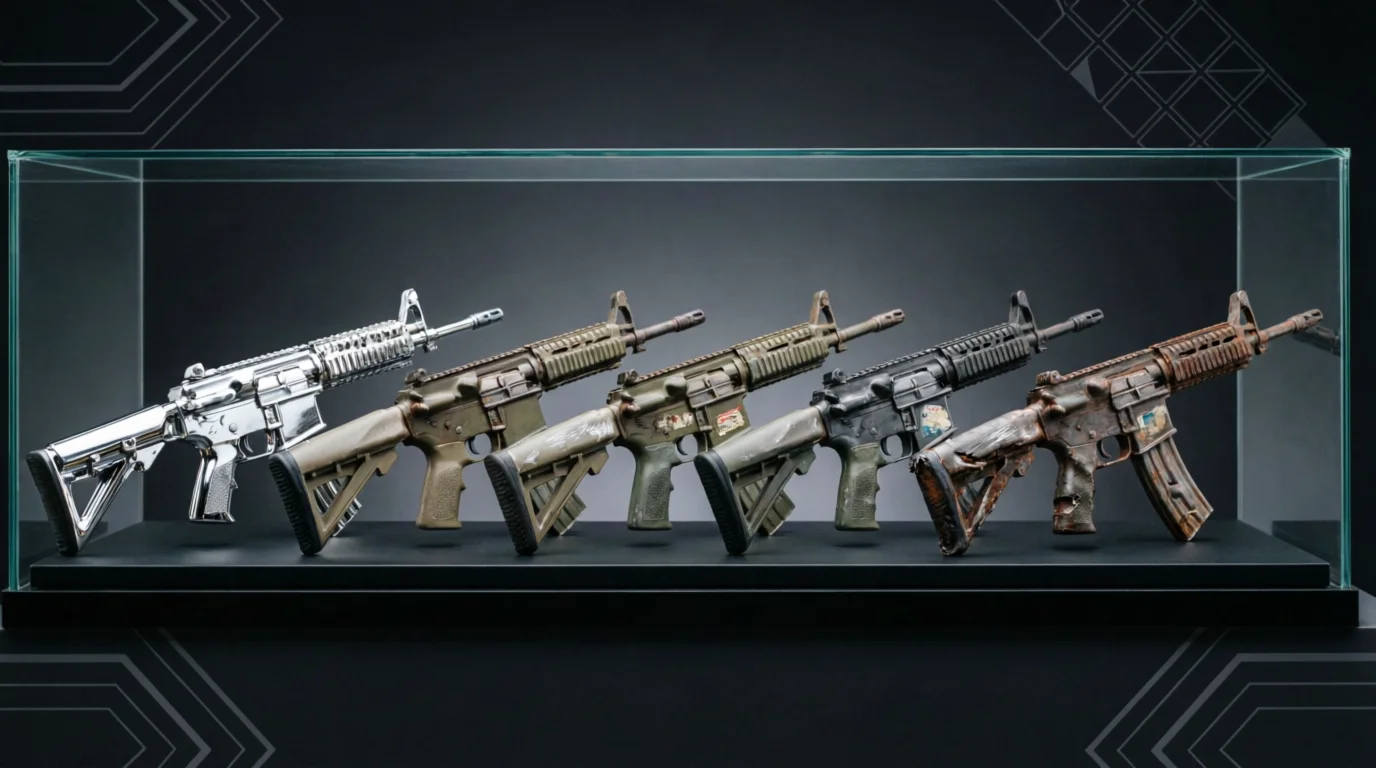
Float thực sự cho bạn biết điều gì: Phạm vi mòn tổng thể. 0.00-0.07 cho FN, 0.07-0.15 cho MW, 0.15-0.38 cho FT, 0.38-0.45 cho WW, 0.45-1.00 cho BS. Nhưng trong mỗi phạm vi, sự phân bố thay đổi rất nhiều tùy thuộc vào file pattern mòn của skin.
Float không cho bạn biết điều gì: Chỉ số pattern, độ mòn sticker, sự tồn tại của nametag, góc nhìn inspect kỳ quặc, hoặc liệu ảnh chụp màn hình "sạch sẽ" đó có được chụp với shader tối đa và ánh sáng hoàn hảo hay không.
Hãy khắc phục điều đó.
Bước 1: Liên kết Kiểm tra trên Steam Market (Tích hợp sẵn, Miễn phí, Cần thiết)
Mỗi skin trên Steam Community Market đều có nút "Inspect in Game" (Kiểm tra trong Game). Nhấp vào nó sẽ mở CS2 và tải chính xác skin đó vào chế độ xem kiểm tra. Đây là công cụ cơ bản—không có lý do gì để không sử dụng nó.
Cách thực hiện đúng:
- Trên danh sách thị trường, nhấp vào "Inspect in Game" (không chỉ tên item).
- Chờ CS2 tải màn hình kiểm tra. Nếu chậm, hãy kiểm tra xem game có bị thu nhỏ không—đôi khi nó tải phía sau các cửa sổ khác.
- Sau khi tải xong, xoay skin từ từ. Đừng chỉ liếc qua. Xoay 360 độ. Nhìn vào các cạnh, nòng súng, báng súng.
- Đối với vũ khí, phóng to mặt chơi—mặt đối diện với bạn khi bạn cầm vũ khí ở góc nhìn thứ nhất. Đối với hầu hết súng trường, đó là mặt phải của chế độ xem kiểm tra. Đối với súng ngắn, nó thay đổi.
- Kiểm tra cả bốn góc của skin. Độ mòn hiếm khi đồng đều—nó tập trung ở các cạnh, ốc vít và các khu vực tiếp xúc nhiều.
Những điều cần tìm:
- Vết xước và trầy: Chúng ở mặt chơi hay mặt sau? Nếu bị che khuất sau tay bạn trong game, chúng ít quan trọng hơn.
- Vị trí họa tiết: Trên các skin như , một họa tiết ngọc xanh ở mặt chơi có giá trị gấp 10 lần so với ngọc xanh ở mặt sau. Trên , mặt sói cần được căn giữa và hiển thị rõ.
- Tình trạng sticker: Chúng có bị trầy không? Phai màu? Lệch? Sẽ có thêm thông tin về điều này sau.
Cạm bẫy ẩn: Chế độ xem kiểm tra mặc định đôi khi sử dụng một góc camera cụ thể che giấu độ mòn. Bạn phải tự xoay để thấy toàn cảnh. Tôi đã thấy người mua skin "sạch" nhưng có một vết xước lớn trên nòng súng mà không thể thấy từ góc mặc định.
Bước 2: Công Cụ Kiểm Tra Bên Thứ Ba (CSFloat, SkinBid, Buff163)
Steam Market inspect ổn, nhưng nó chậm và hạn chế. Các công cụ bên thứ ba cung cấp cho bạn nhiều dữ liệu hơn trước khi bạn thậm chí tải game.
CSFloat (Tốt Nhất Toàn Diện)
Công cụ inspect của CSFloat là hữu ích nhất cho người mua nghiêm túc. Đây là cách sử dụng:
- Sao chép link inspect của skin từ Steam (nhấp chuột phải vào listing trên thị trường, "Copy Link Address").
- Dán nó vào công cụ inspect của CSFloat (hoặc sử dụng tiện ích mở rộng trình duyệt của họ tự động tạo ra nó).
- CSFloat hiển thị cho bạn:
- Giá trị Float chính xác đến 5 chữ số thập phân
- Chỉ số Pattern (quan trọng đối với Case Hardened, Fade, Doppler, v.v.)
- Vị trí và độ mòn của Sticker—nó thực sự làm nổi bật từng sticker và hiển thị phần trăm độ mòn của nó
- Xem trước ảnh chụp màn hình từ nhiều góc độ
- So sánh với thị trường cho các float/pattern tương tự
Điểm mấu chốt: Hiển thị độ mòn sticker của CSFloat. Nó cho bạn biết chính xác mỗi sticker riêng lẻ bị mòn như thế nào, không chỉ một con số "độ mòn" duy nhất. Một vết xước trên sticker Katowice 2014 có thể làm giảm giá trị của nó tới 50%. CSFloat hiển thị thiệt hại trước khi bạn mua.
SkinBid (Dành Cho Đấu Giá Trực Tiếp và Kiểm Tra Nhanh)
Công cụ inspect của SkinBid tương tự nhưng được xây dựng cho hệ thống đấu giá của họ. Sử dụng nó khi bạn đang đấu giá:
- Nó hiển thị bản xem trước mô hình 3D mà bạn có thể xoay
- Float và chỉ số Pattern được hiển thị rõ ràng
- Độ mòn sticker được hiển thị theo từng sticker (mặc dù ít chi tiết hơn CSFloat)
Mẹo chuyên nghiệp: Trên SkinBid, luôn kiểm tra nút "Inspect in Game" nữa—bản xem trước 3D của họ đôi khi sử dụng texture nén che giấu độ mòn.
Buff163 (Chợ Thần Thánh Trung Quốc)
Nếu bạn mua hàng từ Buff (và bạn nên làm vậy, vì đây là chợ CS2 lớn nhất), công cụ kiểm tra của họ được tích hợp trực tiếp vào trang danh sách. Nó hiển thị:
- Float, pattern, sticker và nametag
- Bản xem trước 3D có thể xoay
- Nút chuyển đổi "mặt chơi" và "mặt sau" cho dao (sẽ nói thêm về điều này sau)
Cảnh báo: Bản xem trước của Buff đôi khi sử dụng kết cấu có độ phân giải thấp hơn so với phiên bản trong game. Luôn kiểm tra lại bằng Steam inspect nếu giá trị skin là đáng kể.
Bước 3: Những Gì Cần Kiểm Tra Ngoài Giá Trị Float
Chỉ Số Pattern
Đây là nơi tiền thật được tạo ra. Hai skin có float giống hệt nhau có thể chênh lệch giá tới 10.000% chỉ vì chỉ số pattern.
- Case Hardened: Chỉ số pattern quyết định vị trí của màu xanh, vàng và tím. Một pattern "blue gem" (phủ xanh nhiều ở mặt chơi) có thể có giá hàng nghìn đô. Một pattern "golden" (không có xanh) chỉ đáng giá 10% số đó.
- Fade: Chỉ số pattern kiểm soát tỷ lệ fade—bao nhiêu phần trăm skin là vàng, hồng, tím và xanh. Fade 95% đáng giá hơn fade 80% trên các con dao như .
- Doppler: Phase rất quan trọng (P1-P4, Ruby, Sapphire, Black Pearl). Chỉ số pattern quyết định sự phân bố màu sắc chính xác. Một phase 4 "max blue" đáng giá hơn một phase "tối".
- Crimson Web: Chỉ số pattern kiểm soát vị trí của mạng nhện. Một mạng nhện nằm chính giữa mặt chơi? Đó là hàng cao cấp.
Cách kiểm tra pattern: Sử dụng công cụ kiểm tra của CSFloat hoặc Buff. Chúng hiển thị số chỉ số pattern (0-1000). Đối với Case Hardened, bạn sẽ muốn xem ảnh chụp màn hình thực tế—chỉ số pattern một mình không cho bạn biết kết quả hình ảnh.
Vị trí và Độ mòn của Sticker
Sticker là khía cạnh thường bị bỏ qua nhất. Đây là danh sách kiểm tra:
- Sticker có bị trầy không? Độ mòn của sticker độc lập với độ mòn của skin. Một skin có float 0.00 có thể có sticker mòn 90%. Hãy kiểm tra tình trạng từng sticker riêng lẻ.
- Chúng có được đặt đúng vị trí không? Một số nhà sưu tập quan tâm đến vị trí đặt sticker. Một sticker Katowice 2014 được căn giữa hoàn hảo trên phần gỗ của có giá trị cao hơn so với một sticker đặt lệch một chút.
- Chúng có thể craft được không? Một số sticker bị "cạo" (cố tình làm mòn) để loại bỏ nền. Đây là một craft hợp lệ, nhưng nó làm giảm giá trị bán lại cho những người không phải nhà sưu tập.
- Chúng có cùng sự kiện không? Các craft "Kato 2014" hoặc "Kato 2015" có giá trị hơn so với các bộ hỗn hợp.
Name Tag
Name tag có thể che giấu vấn đề. Một số người bán đặt name tag lên skin để che trầy xước hoặc mòn. Luôn kiểm tra:
- Name tag có che vết trầy không? Trên một số skin, lớp phủ name tag che một phần họa tiết.
- Bản thân name tag có bị mòn không? Name tag cũng có thể bị mòn—mặc dù chỉ mang tính thẩm mỹ.
Vấn đề thực sự: Name tag làm cho skin trở nên "không nguyên bản" đối với một số nhà sưu tập. Nếu bạn đang mua một pattern hiếm để đầu tư, name tag thực sự có thể làm giảm giá trị. Hãy kiểm tra trước khi mua.
Bước 4: Ảnh chụp màn hình so với Thực tế trong game
Tôi sẽ nói thẳng: ảnh chụp màn hình nói dối. Mọi trang web bên thứ ba đều sử dụng họa tiết nén trong bản xem trước của họ. Ảnh chụp màn hình trên Steam Market nổi tiếng là gây hiểu lầm. Dưới đây là những điều cần chú ý:
"Bẫy ảnh chụp màn hình"
- Độ sáng tối đa: Người bán thường tăng độ sáng để làm cho độ mòn ít thấy hơn. trông rực rỡ trong ảnh chụp màn hình nhưng có thể trông xỉn màu trong game dưới ánh sáng bình thường.
- Che góc: Một ảnh chụp từ trên xuống sẽ che đi vết xước trên nòng. Một ảnh chụp từ bên trái sẽ che đi hư hại ở báng súng.
- Độ sáng của sticker: Một số ảnh chụp màn hình làm cho sticker trông sáng hơn thực tế. Trong game, sticker có lớp hoàn thiện mờ có thể trông xỉn màu.
- Float nói dối: Ảnh chụp màn hình không thể hiện được float. Tôi đã thấy các danh sách skin "FN" với ảnh chụp trông như FN, nhưng float thực tế là 0.0699—chỉ vừa đủ FN, và thường bị xước.
Cách Phát Hiện Ảnh Chụp Màn Hình Bị Chỉnh Sửa
- Kiểm tra độ phân giải: Nếu ảnh chụp màn hình sắc nét bất thường, đó có thể là ảnh render, không phải ảnh chụp trong game. Ảnh chụp thực tế trong game có độ nén kết cấu nhẹ.
- Tìm điểm bất thường về ánh sáng: Ánh sáng CS2 thực tế có bóng đổ và vùng sáng. Ánh sáng phẳng, đều trên toàn bộ skin? Đáng ngờ.
- So sánh với chế độ xem trong Steam: Luôn luôn. Nếu ảnh chụp hiển thị nòng sạch nhưng chế độ xem Steam lại có vết xước, thì ảnh đã bị chỉnh sửa.
- Kiểm tra sự khớp của họa tiết: Trên các skin có họa tiết (Case Hardened, Fade, Doppler), ảnh chụp phải khớp chính xác với chỉ số họa tiết. Nếu họa tiết trong ảnh không khớp với chỉ số họa tiết trong chế độ xem, ai đó đã đánh tráo skin.
Bước 5: Mặt Chơi và Mặt Lưng của Dao
Đây là khái niệm quan trọng nhất dành cho người mua dao. Đồng thời cũng là khái niệm dễ bị hiểu nhầm nhất.
Mặt chơi là mặt của con dao hướng về phía bạn khi bạn cầm nó ở góc nhìn thứ nhất. Đối với hầu hết các loại dao:
- Karambit: Mặt chơi là mặt cong hướng về phía bạn. Mặt lưng là mặt phẳng hướng ra xa.
- M9 Bayonet: Mặt chơi là mặt có răng cưa (phần "đầu nhọn"). Mặt lưng là mặt trơn.
- Bayonet: Mặt chơi là mặt bạn thấy khi kiểm tra — mặt có rãnh (groove).
- Butterfly: Mặt chơi là mặt hướng về phía bạn khi bạn đang cầm nó. Mặt lưng là mặt còn lại.
- Flip Knife: Mặt chơi là mặt hướng về phía bạn khi bạn kiểm tra nó. Mặt lưng là mặt đối diện.
Tại sao điều này quan trọng: Một con dao có độ phai màu (fade) 95% ở mặt chơi nhưng chỉ 10% ở mặt lưng sẽ có giá trị cao hơn nhiều so với con dao có tỷ lệ ngược lại. Điều tương tự cũng áp dụng với Case Hardened — màu xanh ở mặt chơi = giá trị cao, màu xanh ở mặt lưng = không quan trọng.
Cách kiểm tra mặt chơi và mặt lưng:
- Trên CSFloat hoặc Buff, sử dụng nút chuyển đổi để xoay giữa chế độ xem mặt chơi và mặt lưng.
- Trong chế độ kiểm tra của Steam, xoay con dao 180 độ để thấy cả hai mặt.
- Đối với dao có họa tiết động (Doppler, Marble Fade), hãy kiểm tra cả hai mặt để xem sự phân bố màu sắc. Một viên "ngọc giả" (chỉ có màu xanh ở mặt lưng) là một cái bẫy phổ biến.
Bước 6: Hướng dẫn Từng Bước Chi Tiết Cho Người Mới Bắt Đầu
Đây là quy trình chính xác tôi sử dụng trước khi mua bất kỳ skin nào trên $50:
- Kiểm tra float trong danh sách. Ghi chú cấp độ mòn (FN, MW, v.v.).
- Sao chép link inspect và dán vào công cụ inspect của CSFloat.
- Kiểm tra pattern index—đây có phải pattern đáng mua cho skin đó không? (Case Hardened: kiểm tra độ phủ xanh; Fade: kiểm tra % fade; Doppler: kiểm tra phase và phân bố màu sắc.)
- Kiểm tra vị trí và độ mòn của sticker—chúng có bị trầy xước không? Lệch vị trí? Cùng từ một sự kiện?
- Chuyển đổi giữa mặt chơi và mặt sau (đối với dao).
- Tải Steam inspect và xoay skin thủ công. Tìm vết trầy xước trên mặt chơi, đặc biệt ở các cạnh và khu vực tiếp xúc nhiều.
- So sánh với ảnh chụp màn hình—ảnh chụp có khớp với Steam inspect không? Nếu không, ảnh đã bị chỉnh sửa.
- Kiểm tra nametag—nếu có, hãy cân nhắc lý do.
- So sánh giá với thị trường cho các float/pattern tương tự. Sử dụng tính năng so sánh giá của CSFloat hoặc dữ liệu lịch sử của Buff.
- Hít một hơi thật sâu. Nếu mọi thứ đều ổn, hãy mua. Nếu có điều gì đó không ổn, hãy bỏ qua.
Các Công Cụ Bạn Thực Sự Cần
| Công Cụ | Tốt Nhất Cho | Chi Phí | Liên Kết |
|---|---|---|---|
| Steam Market Inspect | Kiểm tra cơ bản | Miễn phí | Tích hợp trong Steam |
| CSFloat | Float, pattern, độ mòn sticker, so sánh giá | Miễn phí | csfloat.com |
| SkinBid | Đấu giá trực tiếp, xem trước 3D nhanh | Miễn phí | skinbid.com |
| Buff163 | Thị trường lớn nhất, chuyển đổi mặt chơi | Miễn phí | buff.market |
| Steam Inventory Helper | Tạo link inspect nhanh | Miễn phí (tiện ích mở rộng) | Chrome/Firefox |
Suy nghĩ cuối cùng
Đây là sự thật phũ phàng: 90% người mua bỏ qua bước kiểm tra kỹ lưỡng. Họ thấy giá tốt, kiểm tra float, và nhấn mua. Đó là lý do 90% nhà giao dịch có câu chuyện về việc bị "cháy túi".
Cá nhân tôi cho rằng việc dành thêm 2-3 phút cho mỗi giao dịch là khoản đầu tư tốt nhất bạn có thể làm trong giao dịch CS2. Không phải vì hoang tưởng—mà là để biết chính xác thứ bạn đang nhận. Thị trường luôn thưởng cho người mua thông thái và trừng phạt kẻ lười biếng.
Và nếu bạn vẫn chưa chắc chắn? Hãy nhờ một người bạn kiểm tra cùng. Đôi mắt mới sẽ phát hiện ra những thứ bạn bỏ lỡ. Tôi đã tiết kiệm hàng trăm đô la chỉ nhờ có thêm một đôi mắt khác nhìn vào skin mà tôi định mua.
Giờ thì hãy đi kiểm tra thứ gì đó đi. Và vì chúa, hãy xoay con dao chết tiệt đó.