Le Impostazioni Nascoste che Fanno o Rompono le Tue Skin di CS2
Analizziamo esattamente come la tua config sta massacrando—o abbellendo—il tuo inventario.
Viewmodel: La Migliore Vetrina per le Skin vs. Chiarezza Competitiva
Questo è il fattore più importante. Il tuo viewmodel determina quanto della tua arma vedi, il suo angolo e la sua posizione sullo schermo. CS2 offre dei preset, ma la community ha scavato più a fondo.
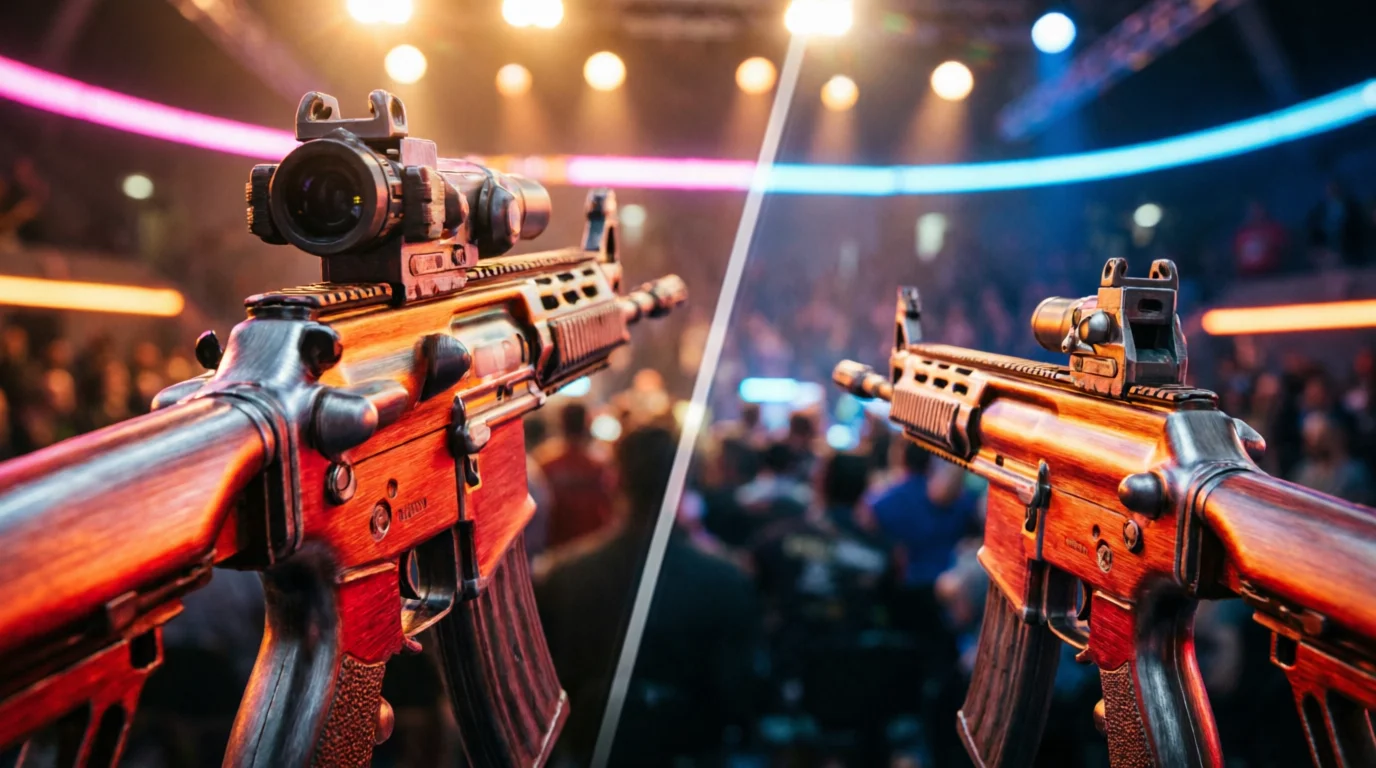
- Preset Desktop: Questa è l'arma segreta dell'appassionato di skin. Tira il modello dell'arma verso il basso e verso il centro del tuo schermo. Il risultato? Il tuo fucile occupa quasi il 25% in più di spazio sullo schermo. Vedi più del caricatore, più del calcio, più dei dettagli intricati della . Per ispezionare e apprezzare i dettagli, è imbattibile. Ma per il gioco competitivo, è un disturbo visivo. Quella gigantesca canna dell'AWP blocca la tua visione periferica in basso a destra.
- Preset Classico: Lo standard competitivo. L'arma è spostata in alto e a destra, liberando l'area cruciale del mirino per seguire i bersagli. Vedi meno della tua skin, ma hai una visuale più pulita e focalizzata sul mondo di gioco. Questo è ciò che usano i pro come e . La skin diventa un accessorio periferico, non l'evento principale.
- Comandi Viewmodel Personalizzati (Il Vero Approfondimento): I preset sono solo combinazioni di tre comandi
cl_viewmodel_. Puoi modificarli in un file autoexec.cfg per un mix perfetto:cl_viewmodel_offset_x(Sinistra/Destra): Valori negativi la spostano a sinistra, valori positivi a destra.cl_viewmodel_offset_y(Avanti/Indietro): Valori positivi la portano "più vicina" a te, facendola apparire più grande.cl_viewmodel_offset_z(Su/Giù): Valori positivi la alzano, valori negativi la abbassano.
cl_viewmodel_offset_x 0.5; cl_viewmodel_offset_y 1; cl_viewmodel_offset_z -1. Questo offre una visuale leggermente più ampia e centrata rispetto alla Classic, senza arrivare all'eccesso di Desktop. Sperimenta in un server privato. La differenza su una skin come il , dove l'animazione della lama e il gioco di luce sono tutto, è notte e giorno.Qualità Shader: Dove le Skin Ottengono la loro Anima
Se il Viewmodel è la cornice, la Qualità Shader è la vernice e l'illuminazione al suo interno. Questa impostazione controlla la complessità dei materiali, dei riflessi e delle interazioni con la luce. Portala su "Alta" e le tue skin prendono vita. Abbassala su "Bassa" e diventano texture piatte e senza vita.
Qualità Shader Alta:
- I Materiali PBR Funzionano: Le skin con metalli spazzolati anisotropici, come la , appaiono effettivamente spazzolati. I solchi catturano la luce.
- Riflessi Veri: La finitura lucida su una o su una si comporta come una vera lacca. Vedrai riflessi ambientali (in modo tenue) sulla superficie.
- Effetti Perlescenti e Doppler: Questo è non negoziabile. Su Basso, un sembra una macchia di rosa e grigio. Su Alto, l'effetto Doppler si muove e cambia correttamente, e le finiture perlescenti su skin come la hanno una luminosità interna.
- Alte Luci Speculari: La "lucidità" sull'usura. Una Battle-Scarred avrà graffi profondi e scuri che non riflettono la luce, mentre la vernice rossa rimanente avrà una leggera lucentezza. Su Basso, è tutto solo un rosso piatto e sporco.
L'Illuminazione delle Mappe: La Variabile Incontrollabile
Questa è l'incognita. Il nuovo sistema di illuminazione di CS2 significa che la tua skin può apparire completamente diversa a seconda della mappa e della tua posizione su di essa. Non si tratta solo di luminosità; è la temperatura del colore e le mappe ambientali.
- Dust II (giorno): Luce solare gialla, diretta e intensa. Sbiadisce alcuni colori ma fa risaltare gli oro e i gialli (come su una ). I rossi possono apparire arancioni.
- Inferno: Illuminazione calda, come nell'ora dorata. È notoriamente lusinghiera. Le skin appaiono ricche e sature. È il filtro Instagram delle mappe di CS2. Un' qui appare assolutamente feroce.
- Nuke (esterno): Luce fredda, tendente al blu, da cielo coperto. Può far sembrare alcune skin opache, ma fa brillare i blu e gli argenti. Una o una qui appare più futuristico.
- Ancient/Mirage: Illuminazione più neutra e bilanciata. Questa è probabilmente la rappresentazione più "accurata" dei colori di una skin.
- Angoli Buie/Interni: Qui è dove gli elementi emissivi (le parti che brillano) diventano i re. Il neon su un o gli occhi luminosi su un sono completamente invisibili in piena luce ma dominano nelle aree scure come le Appartamenta su Inferno o il Palazzo su Mirage.
Non puoi controllare la mappa nel matchmaking, ma sapere questo spiega perché il tuo coltello appare "diverso" di round in round. Per gli screenshot? Scegli sempre la tua location.
L'Animazione di Ispezione (Tasto F): Più di una Giravolta
Premere F a raffica non è solo per fare scena. È uno strumento fondamentale per valutare una skin in movimento. Gli screenshot statici mentono.
- Scoperta del Pattern: Questo è fondamentale per i coltelli Case Hardened e Fade. L'animazione di ispezione di un ruota la lama, rivelando le macchie di gemma blu sul retro che non vedresti mai quando è tenuto in posizione di riposo. La percentuale di fade completa su un è confermata solo ispezionandolo.
- Fluidità del Materiale: Le skin Pearlescent, Doppler e Marble Fade cambiano con l'angolazione. L'ispezione anima questo flusso. Il rosa sul tuo Fase 2 copre la punta durante la rotazione? Questo influisce sul valore.
- Individuazione dell'Usura: L'ispezione spesso espone le aree di usura peggiori. Su dei , potrebbe mostrare le nocche strappate. Su un AWP, capovolge il fucile per mostrare il calcio, spesso usurato.
- Applicazione degli Adesivi: Sui fucili d'assalto, l'animazione di ispezione inclina l'arma, permettendoti di vedere la parte superiore della culatta e l'adesivo sul caricatore — cruciale per valutare un craft 4x.
Scattare Screenshot da Professionista: Andare Oltre F12
Se vuoi vendere o semplicemente mettere in mostra, hai bisogno di qualcosa di meglio di uno screenshot predefinito 16:9 preso a metà partita. Ecco l'arte:
- Usa
cl_draw_only_deathnotices 1: Questo comando nasconde l'HUD, il mirino e l'arma. Ti dà una tela pulita. Assegnalo a un tasto. - Trova la Tua Luce: Vai in un punto lusinghiero su una mappa lusinghiera. Il balcone dello spawn dei Terroristi su Inferno, il lato soleggiato del mid di Mirage, o le pulite pareti bianche della lobby di Nuke.
- Prepara lo Scatto: Usa la tua viewmodel personalizzata tipo Desktop. Equipaggia la tua skin. Usa
cl_draw_only_deathnotices 1per nascondere l'interfaccia utente. - L'Arma Segreta:
cl_show_observer_crosshair 0& Modalità Osservatore: Fai unirti un amico a un server privato. Entra in modalità osservatore (spettalo). Ora puoi muovere la telecamera liberamente, zoommare e ottenere angolazioni cinematografiche della tua arma per terra o nelle sue mani—senza alcuna viewmodel. È così che vengono realizzati i migliori video e screenshot di showcase. - Risoluzione & Rapporto d'Aspetto: Scatta screenshot in 4K se puoi. I rapporti d'aspetto ultra-larghi (21:9) possono creare composizioni mozzafiato e incorniciate di un coltello o di un guanto.
L'Eterna Scelta: Prestazioni vs. Prestigio
Quindi, cosa scegli? La community è divisa, ma la linea è chiara.
Il Collezionista di Skin/Giocatore in Mostra: Tutto al massimo. Viewmodel da desktop. Potrebbero persino giocare in 16:9 per l'esperienza visiva completa. Sono nel gioco per vedere il loro inventario in azione, spesso su server della community, mappe di scambio o persino Danger Zone. Vincere è secondario rispetto all'essere belli mentre lo si fa.
Onestamente, non c'è una risposta giusta. Ma se ti sei mai chiesto perché il coltello del tuo amico sembra più luminoso, più grande o più dettagliato del tuo anche se avete lo stesso float—non è magia. È un file di configurazione. Le tue impostazioni sono la lente attraverso cui guardi un mercato di arte digitale da miliardi di dollari. Puoi scegliere una fotocamera stenopeica o una lente di zoom ad alta definizione. Il gioco, e le tue skin, appariranno completamente diversi a seconda della tua scelta.