No te Estafen: La Guía Práctica para Inspeccionar Skins de CS2 Antes de Comprar
Has encontrado la skin perfecta. El precio parece correcto. Tu dedo está sobre el botón "Comprar". Detente.
Aquí te explico exactamente cómo inspeccionar skins de CS2 como alguien que ha estado comerciando desde 2014—usando herramientas reales, mecánicas reales y cero paja.
Por Qué "Solo el Float" No es Suficiente
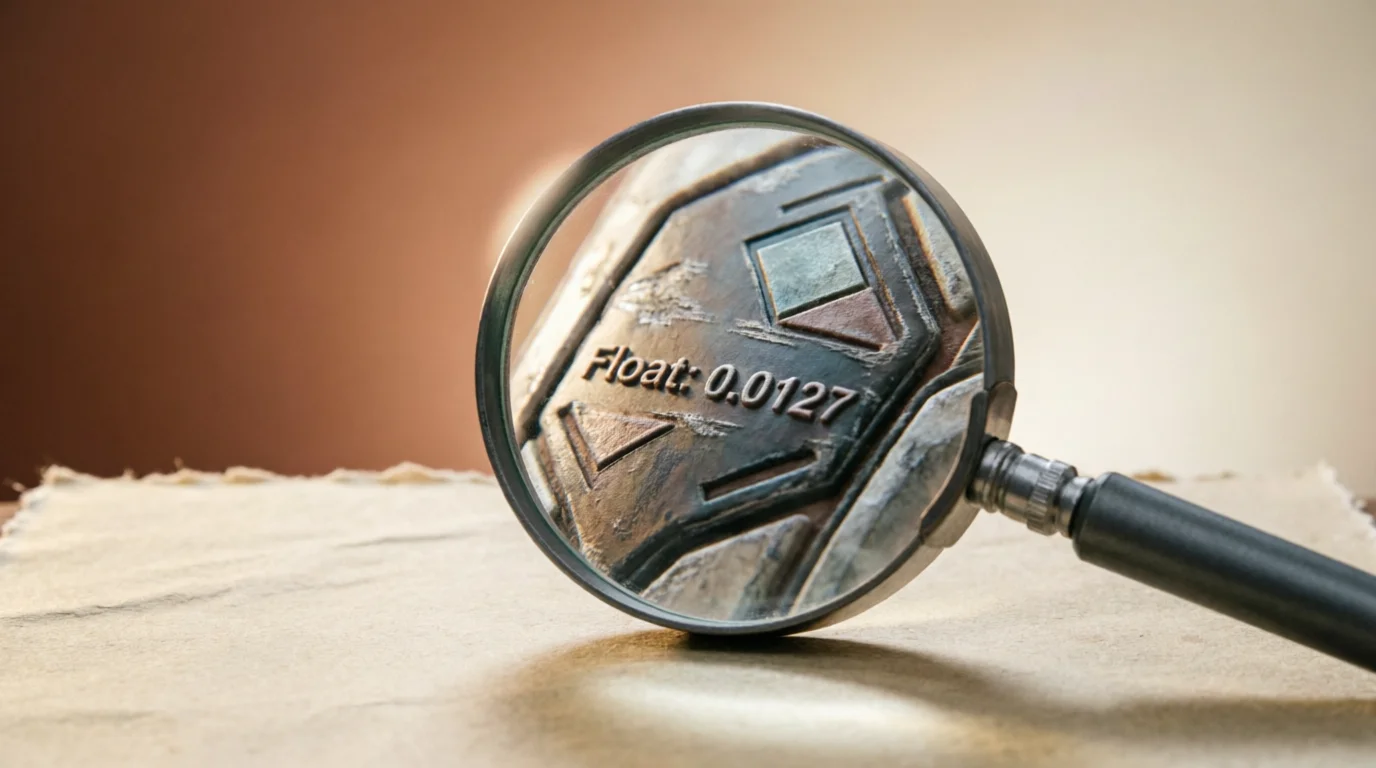
Esto es lo que CS2 no te dice: el valor de float es solo el punto de partida. Una skin con float 0.0001 puede verse horrible si el índice de patrón es feo o el desgaste está concentrado en el lado de juego. Mientras tanto, una skin con float 0.07 y la patrón correcta puede verse más limpia que la mayoría de los ejemplos Factory New.
Personalmente, creo que la comunidad sobrevalora el float en un 80%. Estás pagando por apariencia, no por números. Así que deja de tratar el float como si fuera la respuesta final.
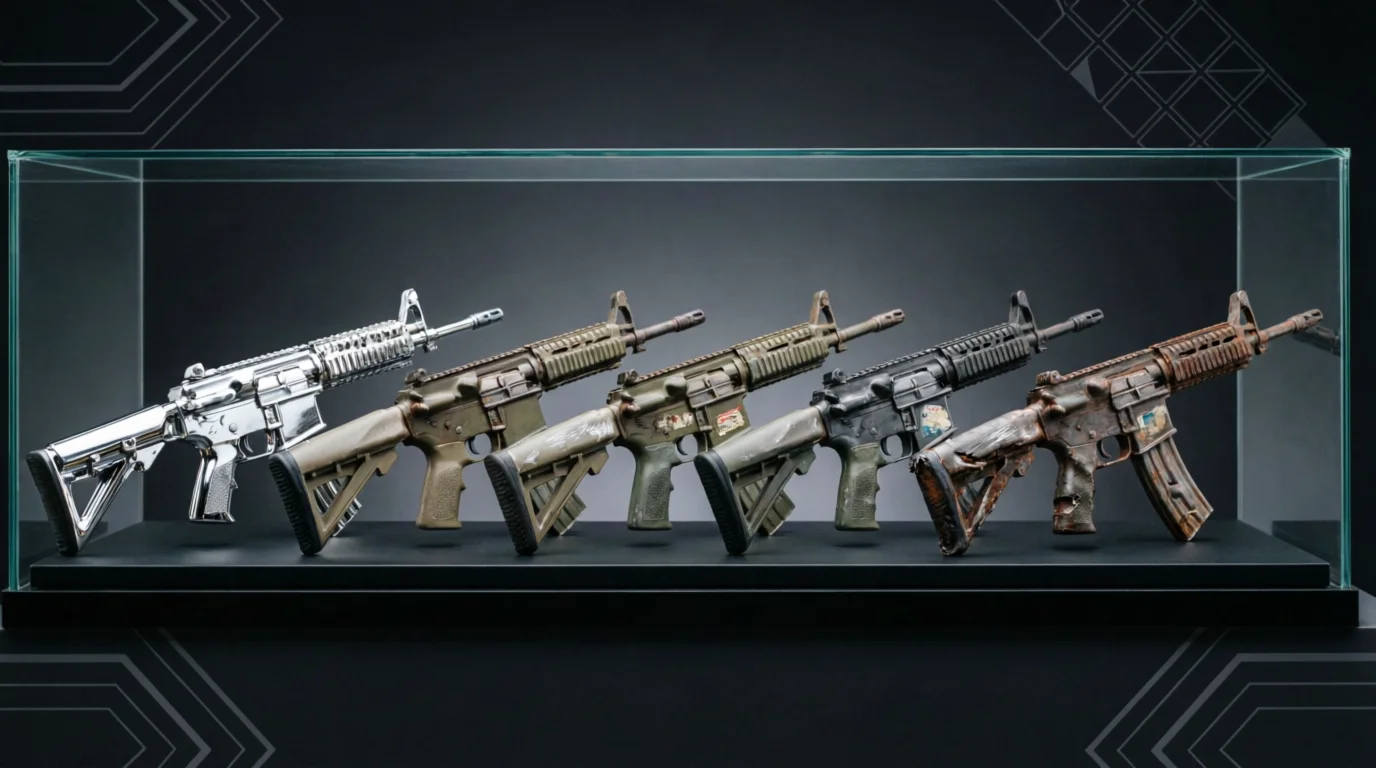
Lo que el float realmente te dice: El rango general de desgaste. 0.00-0.07 para FN, 0.07-0.15 para MW, 0.15-0.38 para FT, 0.38-0.45 para WW, 0.45-1.00 para BS. Pero dentro de cada rango, la distribución varía enormemente según el archivo de patrón de desgaste de la skin.
Lo que el float no te dice: Índice de patrón, desgaste de pegatinas, existencia de nametag, peculiaridades del ángulo de inspección, o si esa captura de pantalla "limpia" se tomó con shaders al máximo y una iluminación perfecta.
Vamos a solucionarlo.
Paso 1: El Enlace de Inspección del Mercado de Steam (Integrado, Gratuito, Esencial)
Cada skin en el Mercado de la Comunidad de Steam tiene un botón "Inspeccionar en el juego". Al hacer clic, se abre CS2 y carga esa skin exacta en la vista de inspección. Esta es la herramienta básica: no hay excusas para no usarla.
Cómo hacerlo correctamente:
- En la lista del mercado, haz clic en "Inspeccionar en el juego" (no solo en el nombre del artículo).
- Espera a que CS2 cargue la pantalla de inspección. Si va lento, verifica que tu juego no esté minimizado; a veces se carga detrás de otras ventanas.
- Una vez cargada, gira la skin lentamente. No solo le eches un vistazo. Gírala 360 grados. Mira los bordes, el cañón, la culata.
- Para las armas, acércate al lado de juego—el lado que te mira cuando sostienes el arma en primera persona. Para la mayoría de los rifles, ese es el lado derecho de la vista de inspección. Para las pistolas, varía.
- Revisa las cuatro esquinas de la skin. El desgaste rara vez es uniforme: se concentra en los bordes, tornillos y áreas de alto contacto.
Qué buscar:
- Rayones y rozaduras: ¿Están en el lado de juego o en el lado trasero? Si están ocultos detrás de tu mano en el juego, importan menos.
- Colocación del patrón: En skins como la , un patrón de gema azul en el lado de juego vale 10 veces más que uno azul en el lado trasero. En la , la cara del lobo debe estar centrada y visible.
- Estado de las pegatinas: ¿Están rayadas? ¿Descoloridas? ¿Desalineadas? Más sobre esto en un momento.
La trampa oculta: La vista de inspección predeterminada a veces usa un ángulo de cámara específico que oculta el desgaste. Tienes que girar manualmente para ver la imagen completa. He visto a personas comprar skins "limpias" que tenían un rayón enorme en el cañón que era invisible desde el ángulo predeterminado.
Paso 2: Herramientas de Inspección de Terceros (CSFloat, SkinBid, Buff163)
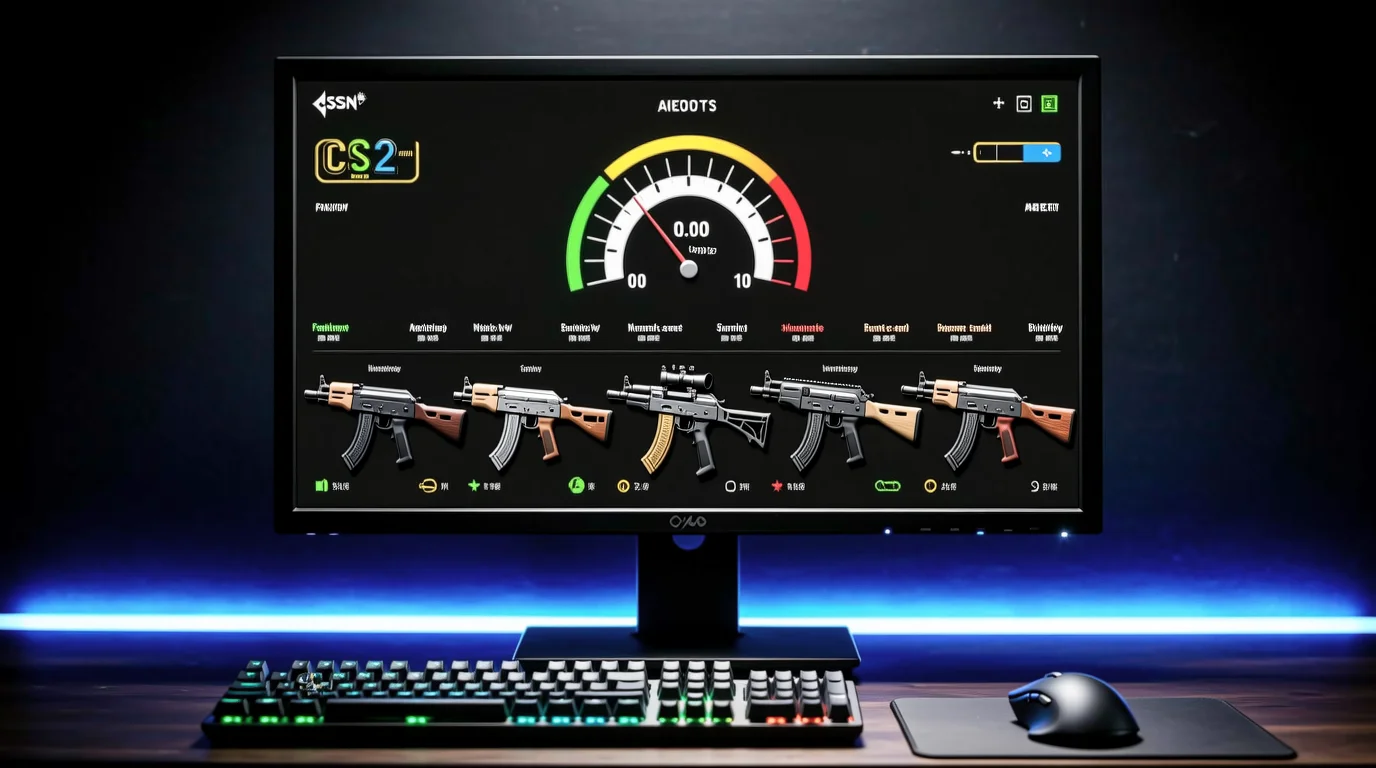
La inspección del Mercado de Steam está bien, pero es lenta y limitada. Las herramientas de terceros te brindan muchos más datos antes incluso de cargar el juego.
CSFloat (Mejor Opción General)
La herramienta de inspección de CSFloat es, sin duda, la más útil para compradores serios. Aquí te explicamos cómo usarla:
- Copia el enlace de inspección del skin desde Steam (haz clic derecho en la publicación del mercado, "Copiar dirección del enlace").
- Pégalo en la herramienta de inspección de CSFloat (o usa su extensión de navegador que lo genera automáticamente).
- CSFloat te muestra:
- Valor de Float exacto con 5 decimales
- Índice de patrón (crítico para Case Hardened, Fade, Doppler, etc.)
- Posiciones y desgaste de stickers—literalmente resalta cada sticker y muestra su porcentaje de desgaste
- Vista previa de captura de pantalla desde múltiples ángulos
- Comparación con el mercado para floats/patrones similares
Lo realmente impactante: La visualización del desgaste de stickers de CSFloat. Te dice exactamente qué tan desgastado está cada sticker individualmente, no solo un número único de "desgaste". Un rasguño en un sticker de Katowice 2014 puede reducir su valor en un 50%. CSFloat te muestra el daño antes de comprar.
SkinBid (Para Subastas en Vivo y Verificaciones Rápidas)
La herramienta de inspección de SkinBid es similar pero está diseñada para su sistema de subastas. Úsala cuando estés pujando:
- Muestra una vista previa del modelo 3D que puedes rotar
- El Float y el índice de patrón se muestran claramente
- El desgaste de stickers se muestra por sticker (aunque con menos detalle que CSFloat)
Consejo profesional: En SkinBid, siempre revisa también el botón "Inspeccionar en el juego"—su vista previa 3D a veces usa texturas comprimidas que ocultan el desgaste.
Buff163 (El Dios del Mercado Chino)
Si estás comprando en Buff (y deberías, ya que es el mercado más grande de CS2), su herramienta de inspección está integrada directamente en la página del listado. Muestra:
- Float, patrón, pegatinas y etiqueta de nombre
- Una vista previa 3D que puedes rotar
- El interruptor "lado de juego" vs "lado trasero" para cuchillos (más sobre esto en un momento)
Advertencia: La vista previa de Buff a veces usa texturas de menor resolución que la versión en el juego. Siempre verifica con la inspección de Steam si el precio es significativo.
Paso 3: Qué Verificar Más Allá del Valor Float
Índice de Patrón
Aquí es donde está el dinero real. Dos skins con floats idénticos pueden diferir en precio en un 10,000% debido al índice de patrón.
- Case Hardened: El índice de patrón determina la ubicación del azul, dorado y púrpura. Un patrón "blue gem" (alta cobertura azul en el lado de juego) puede costar miles. Un patrón "dorado" (sin azul) vale el 10% de eso.
- Fade: El índice de patrón controla el porcentaje de fade—cuánto del skin es amarillo, rosa, púrpura y azul. Un fade del 95% vale más que uno del 80% en cuchillos como el .
- Doppler: La fase importa (P1-P4, Ruby, Sapphire, Black Pearl). El índice de patrón determina la distribución exacta del color. Una fase 4 "max blue" vale más que una "oscura".
- Crimson Web: El índice de patrón controla la ubicación de las telarañas. ¿Una telaraña centrada en el lado de juego? Eso es una prima.
Cómo verificar el patrón: Usa la herramienta de inspección de CSFloat o Buff. Muestran el número de índice de patrón (0-1000). Para Case Hardened, querrás ver capturas de pantalla reales—el índice de patrón por sí solo no te dice el resultado visual.
Posiciones de Pegatinas y Desgaste
Las pegatinas son el aspecto que más se pasa por alto. Aquí tienes la lista de verificación:
- ¿Están rayadas las pegatinas? El desgaste de las pegatinas es independiente del desgaste del arma. Un arma con float 0.00 puede tener pegatinas desgastadas al 90%. Revisa el estado de cada pegatina individualmente.
- ¿Están colocadas correctamente? Algunos coleccionistas se preocupan por la ubicación de las pegatinas. Una pegatina de Katowice 2014 perfectamente centrada en la culata de madera de la vale más que una colocada ligeramente torcida.
- ¿Se pueden modificar? Algunas pegatinas están "raspadas" (desgastadas intencionalmente) para eliminar el fondo. Esto es una modificación legítima, pero reduce el valor de reventa para los no coleccionistas.
- ¿Son del mismo evento? Las modificaciones "Kato 2014" o "Kato 2015" son más valiosas que las combinaciones mixtas.
Etiquetas de Nombre
Las etiquetas de nombre pueden ocultar problemas. Algunos vendedores ponen etiquetas de nombre en las armas para tapar rayones o desgaste. Siempre revisa:
- ¿Está la etiqueta de nombre ocultando un rayón? En algunas armas, la superposición de la etiqueta de nombre cubre parte del patrón.
- ¿Está desgastada la propia etiqueta de nombre? Las etiquetas de nombre también pueden tener desgaste, aunque es cosmético.
El verdadero problema: Una etiqueta de nombre hace que el arma deje de ser "vainilla" para algunos coleccionistas. Si estás comprando un patrón raro como inversión, una etiqueta de nombre puede reducir su valor. Revísalo antes de comprar.
Paso 4: Capturas de pantalla vs. Realidad en el juego
Seré directo: las capturas de pantalla mienten. Todos los sitios de terceros usan texturas comprimidas en sus vistas previas. Las capturas de pantalla del Mercado de Steam son notoriamente engañosas. Esto es lo que debes tener en cuenta:
La "Trampa de las Capturas de Pantalla"
- Brillo máximo: Los vendedores suelen subir el brillo para que el desgaste sea menos visible. El se ve vibrante en las capturas, pero puede verse opaco en el juego con iluminación normal.
- Ocultación de ángulos: Una captura tomada desde arriba oculta los rayones del cañón. Una captura desde la izquierda oculta el daño de la culata.
- Brillo de las pegatinas: Algunas capturas hacen que las pegatinas parezcan más brillantes de lo que son. En el juego, las pegatinas tienen un acabado mate que puede verse apagado.
- Mentira del Float: Una captura no puede mostrar el float. He visto listados de pieles "FN" con capturas que parecen FN, pero el float real es 0.0699—apenas FN, y a menudo rayado.
Cómo Detectar Capturas de Pantalla Manipuladas
- Revisa la resolución: Si la captura de pantalla es inusualmente nítida, podría ser un render, no una captura del juego. Las capturas reales del juego tienen una ligera compresión de texturas.
- Busca inconsistencias en la iluminación: La iluminación real de CS2 tiene sombras y reflejos. ¿Iluminación plana y uniforme en toda la skin? Sospechoso.
- Compara con la inspección de Steam: Siempre. Si la captura muestra un cañón limpio pero la inspección de Steam muestra un rayón, la captura fue manipulada.
- Verifica la coincidencia del patrón: En skins con patrón (Case Hardened, Fade, Doppler), la captura debe coincidir exactamente con el índice del patrón. Si el patrón en la captura no coincide con el índice del patrón en la inspección, alguien cambió las skins.
Paso 5: Lado de juego vs. Lado trasero para cuchillos
Este es el concepto más importante para los compradores de cuchillos. También es el más malinterpretado.
El lado de juego es el lado del cuchillo que ves cuando lo sostienes en primera persona. Para la mayoría de los cuchillos:
- Karambit: El lado de juego es el lado curvo que mira hacia ti. El lado trasero es el lado plano que mira hacia afuera.
- M9 Bayonet: El lado de juego es el lado con los dientes (la "punta de clip"). El lado trasero es el lado liso.
- Bayonet: El lado de juego es el lado que ves en la vista de inspección: el lado con el canal (ranura).
- Butterfly: El lado de juego es el lado que mira hacia ti cuando lo sostienes. El lado trasero es el otro lado.
- Flip Knife: El lado de juego es el lado que ves cuando lo inspeccionas. El lado trasero es el opuesto.
Por qué esto importa: Un cuchillo con un 95% de degradado en el lado de juego pero un 10% de degradado en el lado trasero vale mucho más que uno con lo contrario. Lo mismo ocurre con el Case Hardened: azul en el lado de juego = prima, azul en el lado trasero = irrelevante.
Cómo verificar el lado de juego vs. el lado trasero:
- En CSFloat o Buff, usa el botón para alternar entre las vistas del lado de juego y el lado trasero.
- En la inspección de Steam, gira el cuchillo 180 grados para ver ambos lados.
- Para cuchillos con acabados animados (Doppler, Marble Fade), revisa ambos lados para ver la distribución de color. Un "falso" gema (azul solo en el lado trasero) es una trampa común.
Paso 6: La Guía Paso a Paso Completa para Principiantes
Aquí está el flujo de trabajo exacto que uso antes de comprar cualquier skin de más de $50:
- Revisa el float en la publicación. Observa el nivel de desgaste (FN, MW, etc.).
- Copia el enlace de inspección y pégalo en la herramienta de inspección de CSFloat.
- Revisa el índice de patrón—¿es un patrón deseable para esa skin? (Case Hardened: revisa la cobertura azul; Fade: revisa el % de degradado; Doppler: revisa la fase y la distribución de color).
- Revisa las posiciones y el desgaste de las pegatinas—¿están rayadas? ¿Desalineadas? ¿Del mismo evento?
- Alterna entre lado de juego y lado trasero (para cuchillos).
- Carga la inspección de Steam y gira la skin manualmente. Busca rayones en el lado de juego, especialmente en bordes y áreas de alto contacto.
- Compara con las capturas de pantalla—¿coincide la captura con la inspección de Steam? Si no, la captura fue manipulada.
- Revisa si hay etiquetas de nombre—si existe una, considera el motivo.
- Compara el precio con el mercado para floats/patrones similares. Usa la comparación de precios de CSFloat o los datos históricos de Buff.
- Respira hondo. Si todo está bien, compra. Si algo parece sospechoso, aléjate.
Las Herramientas que Realmente Necesitas
| Herramienta | Mejor para | Costo | Enlace |
|---|---|---|---|
| Inspección del Mercado de Steam | Verificación básica | Gratis | Integrado en Steam |
| CSFloat | Float, patrón, desgaste de pegatinas, comparación de precios | Gratis | csfloat.com |
| SkinBid | Subastas en vivo, vista previa 3D rápida | Gratis | skinbid.com |
| Buff163 | Mercado más grande, alternar lado de juego | Gratis | buff.market |
| Steam Inventory Helper | Generación rápida de enlaces de inspección | Gratis (extensión de navegador) | Chrome/Firefox |
Reflexiones Finales
Esta es la verdad honesta: el 90% de los compradores se salta la inspección adecuada. Ven un buen precio, revisan el float y hacen clic en comprar. Por eso el 90% de los traders tiene una historia sobre cómo los estafaron.
Personalmente, creo que los 2-3 minutos adicionales por compra son la mejor inversión que puedes hacer en el comercio de CS2. No se trata de paranoia, sino de saber exactamente lo que estás obteniendo. El mercado recompensa a los compradores informados y castiga a los perezosos.
¿Y si aún tienes dudas? Pídele a un amigo que también lo inspeccione. Ojos frescos detectan cosas que tú pasas por alto. Me he ahorrado cientos de dólares solo por tener un segundo par de ojos revisando una skin que estaba a punto de comprar.
Ahora ve a inspeccionar algo. Y por el amor de Dios, gira el maldito cuchillo.