Nicht übers Ohr hauen lassen: Der praktische Leitfaden zur Inspektion von CS2-Skins vor dem Kauf
Du hast den perfekten Skin gefunden. Der Preis stimmt. Dein Finger schwebt über dem "Kaufen"-Button. Halt.
Hier ist genau, wie man CS2-Skins wie jemand inspiziert, der seit 2014 handelt – mit echten Tools, echten Mechaniken und null Schnickschnack.
Warum "Nur der Float" nicht reicht
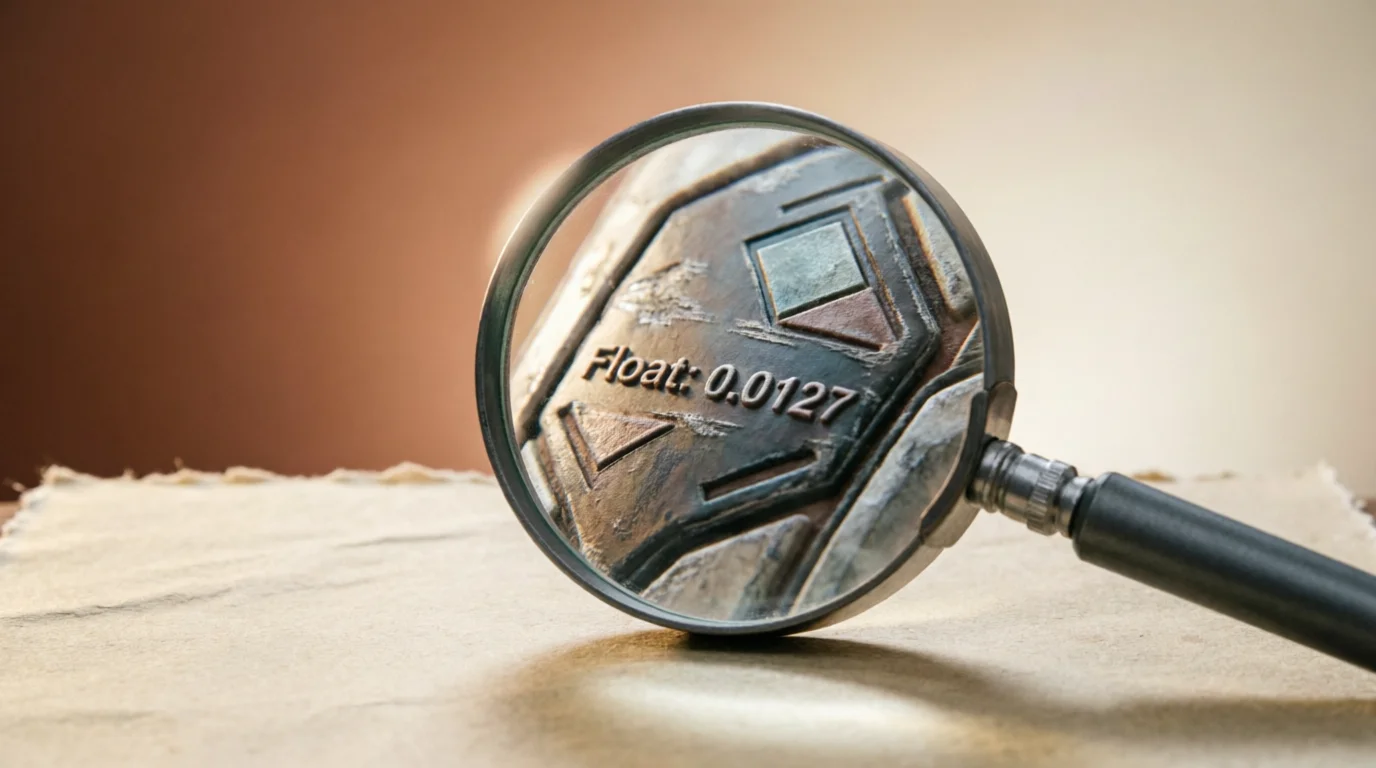
Hier ist die Sache, die CS2 dir nicht verrät: Der Float-Wert ist nur der Ausgangspunkt. Ein Skin mit 0,0001 Float kann trotzdem wie Müll aussehen, wenn der Pattern-Index hässlich ist oder der Verschleiß auf der Spielseite konzentriert ist. Währenddessen kann ein Skin mit 0,07 Float und dem richtigen Pattern sauberer aussehen als die meisten Fabrikneu-Exemplare.
Ich persönlich denke, die Community überschätzt den Float um etwa 80%. Du zahlst für das Aussehen, nicht für Zahlen. Also hör auf, den Float wie die endgültige Antwort zu behandeln.
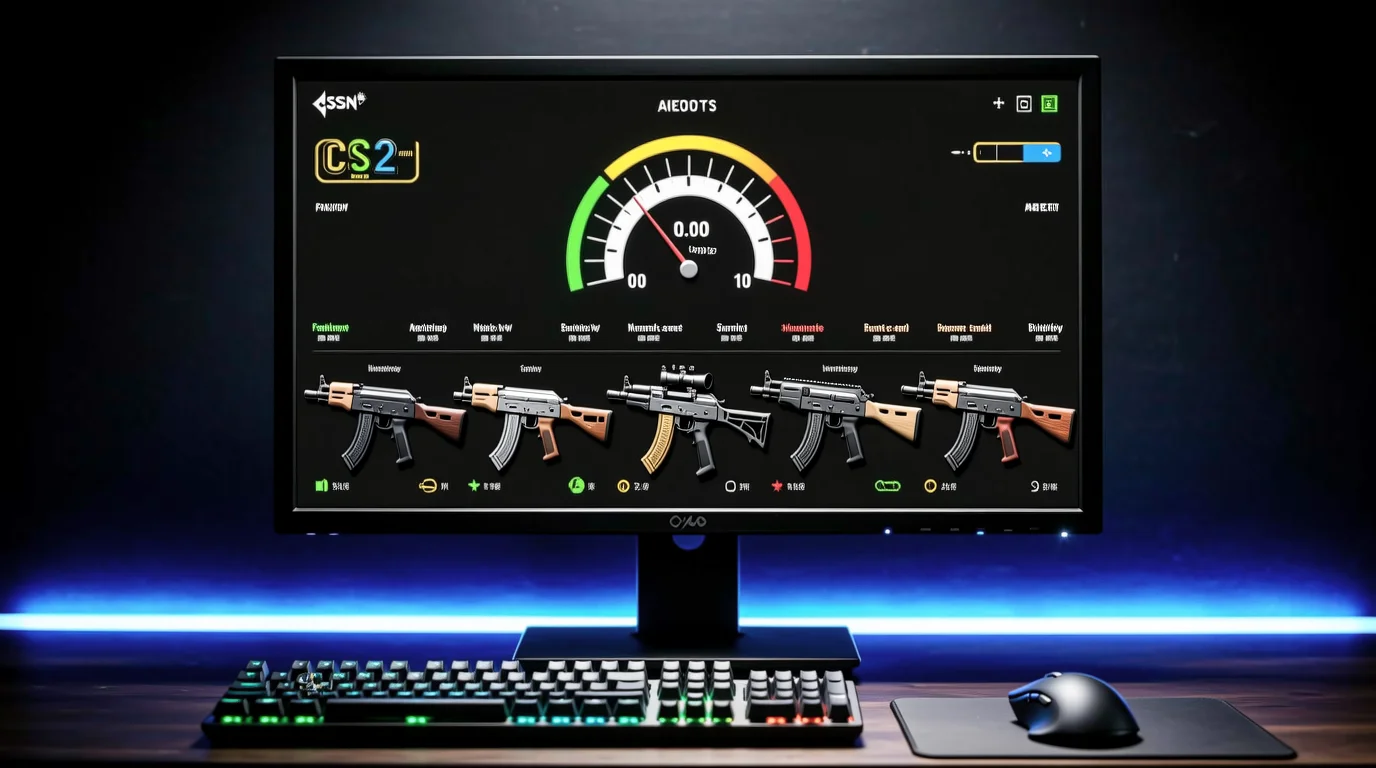
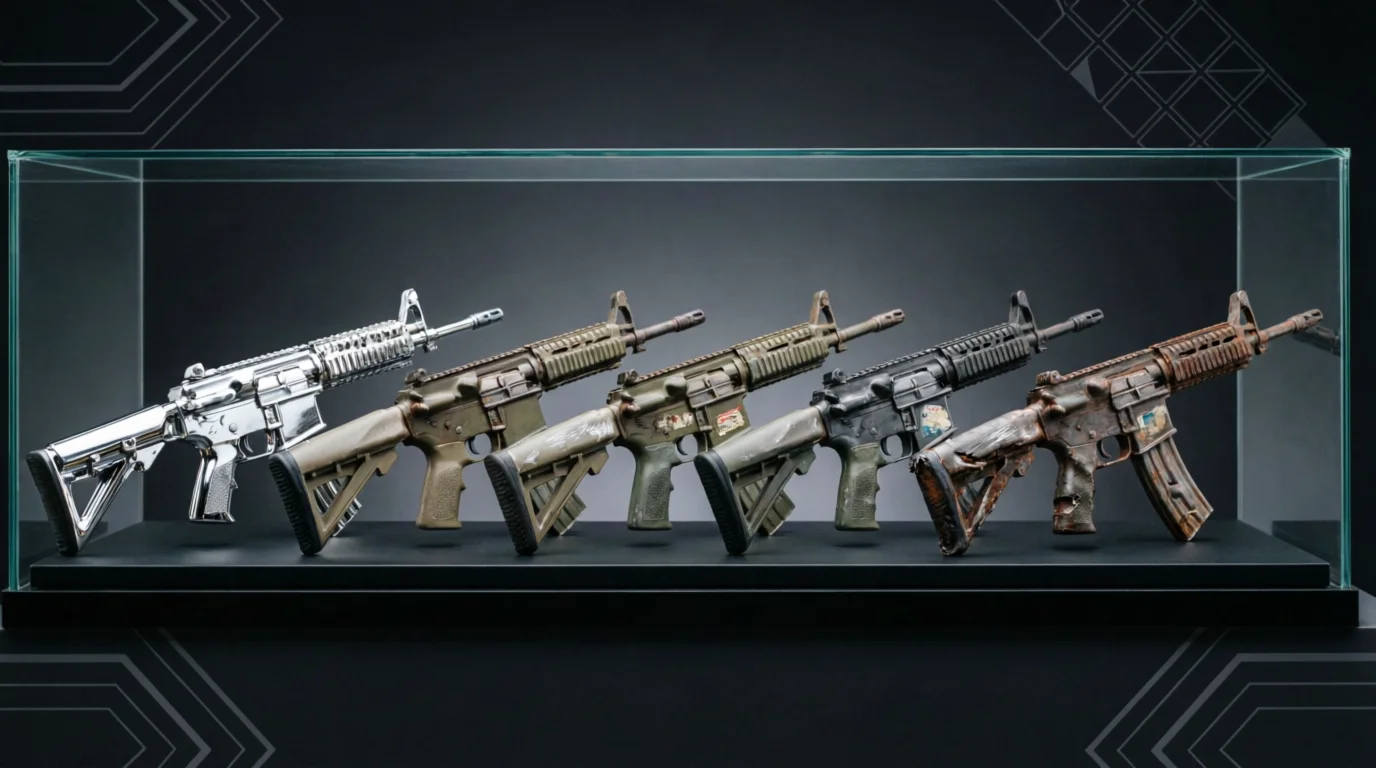
Was der Float dir tatsächlich sagt: Die allgemeine Verschleißspanne. 0,00-0,07 für FN, 0,07-0,15 für MW, 0,15-0,38 für FT, 0,38-0,45 für WW, 0,45-1,00 für BS. Aber innerhalb jeder Spanne variiert die Verteilung stark, je nach Verschleißmuster-Datei des Skins.
Was der Float dir nicht sagt: Pattern-Index, Sticker-Verschleiß, Existenz eines Namensschilds, Inspektionswinkel-Eigenheiten oder ob dieser "saubere" Screenshot mit maximalen Shadern und perfektem Licht aufgenommen wurde.
Lass uns das beheben.
Schritt 1: Der Steam-Markt-Inspektionslink (integriert, kostenlos, unverzichtbar)
Jeder Skin auf dem Steam-Community-Markt hat einen "Im Spiel inspizieren"-Button. Wenn du darauf klickst, öffnet sich CS2 und lädt genau diesen Skin in die Inspektionsansicht. Das ist das grundlegende Werkzeug – keine Ausreden, es nicht zu nutzen.
So machst du es richtig:
- Klicke auf dem Marktplatz auf "Im Spiel inspizieren" (nicht nur auf den Item-Namen).
- Warte, bis CS2 den Inspektionsbildschirm lädt. Wenn es langsam ist, überprüfe, ob dein Spiel nicht minimiert ist – manchmal lädt es hinter anderen Fenstern.
- Sobald es geladen ist, drehe den Skin langsam. Wirf nicht nur einen Blick. Drehe ihn um 360 Grad. Schau dir die Kanten, den Lauf, den Schaft an.
- Bei Waffen zoome auf die Spielseite – die Seite, die dir zugewandt ist, wenn du die Waffe in der Ego-Perspektive hältst. Bei den meisten Gewehren ist das die rechte Seite der Inspektionsansicht. Bei Pistolen variiert es.
- Überprüfe alle vier Ecken des Skins. Abnutzung ist selten gleichmäßig – sie konzentriert sich auf Kanten, Schrauben und stark beanspruchte Bereiche.
Worauf du achten solltest:
- Kratzer und Schrammen: Sind sie auf der Spielseite oder der Rückseite? Wenn sie im Spiel hinter deiner Hand versteckt sind, sind sie weniger wichtig.
- Pattern-Platzierung: Bei Skins wie dem ist ein blaues Gem-Pattern auf der Spielseite 10x mehr wert als ein blaues auf der Rückseite. Beim muss das Wolfsgesicht zentriert und sichtbar sein.
- Sticker-Zustand: Sind sie zerkratzt? Verblasst? Falsch ausgerichtet? Mehr dazu gleich.
Die versteckte Falle: Die Standard-Inspektionsansicht verwendet manchmal einen bestimmten Kamerawinkel, der Abnutzung verbirgt. Du musst manuell drehen, um das vollständige Bild zu sehen. Ich habe schon Leute gesehen, die "saubere" Skins gekauft haben, die einen riesigen Kratzer auf dem Lauf hatten, der aus dem Standardwinkel unsichtbar war.
Schritt 2: Drittanbieter-Inspektionswerkzeuge (CSFloat, SkinBid, Buff163)
Der Steam-Marktplatz-Inspektor ist in Ordnung, aber langsam und eingeschränkt. Drittanbieter-Tools liefern dir so viel mehr Daten, bevor du überhaupt das Spiel startest.
CSFloat (Bester Allrounder)
Das Inspektionswerkzeug von CSFloat ist mit Abstand das nützlichste für ernsthafte Käufer. So verwendest du es:
- Kopiere den Inspektionslink der Skin von Steam (Rechtsklick auf das Marktplatz-Angebot, "Link-Adresse kopieren").
- Füge ihn in das CSFloat-Inspektionswerkzeug ein (oder verwende deren Browser-Erweiterung, die ihn automatisch generiert).
- CSFloat zeigt dir:
- Exakten Float-Wert auf 5 Dezimalstellen
- Pattern-Index (entscheidend für Case Hardened, Fade, Doppler usw.)
- Sticker-Positionen und Abnutzung – es hebt buchstäblich jeden Sticker hervor und zeigt dessen Abnutzungsprozentsatz
- Screenshot-Vorschau aus mehreren Winkeln
- Vergleich mit dem Markt für ähnliche Floats/Patterns
Der eigentliche Clou: Die Anzeige der Sticker-Abnutzung bei CSFloat. Sie zeigt dir genau, wie abgenutzt jeder einzelne Sticker ist, nicht nur eine einzige "Abnutzungs"-Zahl. Ein Kratzer auf einem Katowice 2014-Sticker kann seinen Wert um 50% senken. CSFloat zeigt dir den Schaden, bevor du kaufst.
SkinBid (Für Live-Auktionen und schnelle Checks)
Das Inspektionswerkzeug von SkinBid ist ähnlich, aber für deren Auktionssystem ausgelegt. Verwende es, wenn du bietest:
- Es zeigt eine 3D-Modellvorschau, die du drehen kannst
- Float und Pattern-Index werden deutlich angezeigt
- Die Sticker-Abnutzung wird pro Sticker angezeigt (weniger detailliert als bei CSFloat)
Profi-Tipp: Klicke auf SkinBid immer auch auf die Schaltfläche "Im Spiel inspizieren" – ihre 3D-Vorschau verwendet manchmal komprimierte Texturen, die Abnutzung verbergen.
Buff163 (Der chinesische Marktgott)
Wenn du auf Buff kaufst (und das solltest du, da es der größte CS2-Marktplatz ist), ist ihr Inspektions-Tool direkt in die Listungsseite integriert. Es zeigt:
- Float, Pattern, Sticker und Namensschild
- Eine 3D-Vorschau, die du drehen kannst
- Den "Spielseite"- vs. "Rückseite"-Umschalter für Messer (dazu gleich mehr)
Warnung: Buffs Vorschau verwendet manchmal Texturen mit niedrigerer Auflösung als die In-Game-Version. Überprüfe bei bedeutenden Preisen immer mit der Steam-Inspektion.
Schritt 3: Was über den Float-Wert hinaus zu prüfen ist
Pattern-Index
Hier liegt das große Geld. Zwei Skins mit identischen Floats können sich im Preis um 10.000 % unterscheiden, und zwar aufgrund des Pattern-Index.
- Case Hardened: Der Pattern-Index bestimmt die Platzierung von Blau, Gold und Lila. Ein "Blue Gem"-Pattern (hohe Blauabdeckung auf der Spielseite) kann Tausende kosten. Ein "goldenes" Pattern (kein Blau) ist nur 10 % davon wert.
- Fade: Der Pattern-Index steuert den Fade-Prozentsatz – wie viel des Skins gelb, pink, lila und blau ist. 95 % Fade ist bei Messern wie dem mehr wert als 80 % Fade.
- Doppler: Die Phase ist entscheidend (P1-P4, Rubin, Saphir, Black Pearl). Der Pattern-Index bestimmt die genaue Farbverteilung. Ein "max blue" Phase 4 ist mehr wert als ein "dunkles".
- Crimson Web: Der Pattern-Index steuert die Platzierung der Netze. Ein zentriertes Netz auf der Spielseite? Das ist eine Prämie.
So überprüfst du das Pattern: Verwende das Inspektions-Tool von CSFloat oder Buff. Sie zeigen die Pattern-Index-Nummer (0-1000). Bei Case Hardened solltest du dir tatsächliche Screenshots ansehen – der Pattern-Index allein sagt dir nicht das visuelle Ergebnis.
Sticker-Positionen und Abnutzung
Sticker werden am häufigsten übersehen. Hier ist die Checkliste:
- Sind die Sticker zerkratzt? Die Abnutzung von Stickern ist unabhängig von der Skin-Abnutzung. Ein Skin mit 0,00 Float kann zu 90 % abgenutzte Sticker haben. Überprüfe den Zustand jedes Stickers einzeln.
- Sind sie richtig positioniert? Manche Sammler legen Wert auf die Platzierung der Sticker. Ein Katowice 2014 Sticker, der perfekt zentriert auf dem -Holzschaft sitzt, ist mehr wert als einer, der leicht versetzt ist.
- Sind sie craftbar? Manche Sticker werden „abgekratzt“ (absichtlich abgenutzt), um den Hintergrund zu entfernen. Das ist ein legitimer Craft, senkt aber den Wiederverkaufswert für Nicht-Sammler.
- Stammen sie vom selben Event? „Kato 2014“-Crafts oder „Kato 2015“-Crafts sind wertvoller als gemischte Sets.
Namensschilder
Namensschilder können Probleme verbergen. Manche Verkäufer bringen Namensschilder auf Skins an, um Kratzer oder Abnutzung zu verdecken. Überprüfe immer:
- Verdeckt das Namensschild einen Kratzer? Bei manchen Skins überdeckt die Namensschild-Overlay einen Teil des Musters.
- Ist das Namensschild selbst abgenutzt? Namensschilder können ebenfalls Abnutzung aufweisen – auch wenn es kosmetisch ist.
Das eigentliche Problem: Ein Namensschild macht den Skin für manche Sammler „nicht-vanilla“. Wenn du ein seltenes Muster als Investition kaufst, kann ein Namensschild den Wert tatsächlich mindern. Überprüfe es vor dem Kauf.
Schritt 4: Screenshots vs. In-Game-Realität
Ich sage es direkt: Screenshots lügen. Jede Drittanbieter-Seite verwendet komprimierte Texturen in ihren Vorschauen. Die Steam-Marktplatz-Screenshots sind notorisch irreführend. Hier ist, worauf du achten solltest:
Die "Screenshot-Falle"
- Maximale Helligkeit: Verkäufer drehen oft die Helligkeit hoch, um Abnutzung weniger sichtbar zu machen. Die sieht auf Screenshots lebendig aus, kann aber im Spiel unter normaler Beleuchtung matt wirken.
- Winkel-Tricks: Ein Screenshot von oben versteckt Laufkratzer. Ein Screenshot von links verdeckt Schaftschäden.
- Sticker-Glanz: Manche Screenshots lassen Sticker heller erscheinen, als sie sind. Im Spiel haben Sticker eine matte Oberfläche, die matt wirken kann.
- Float-Lüge: Ein Screenshot kann den Float nicht zeigen. Ich habe Einträge für "FN"-Skins gesehen, deren Screenshots wie FN aussahen, aber der tatsächliche Float war 0,0699 – gerade so FN und oft zerkratzt.
So erkennen Sie manipulierte Screenshots
- Überprüfen Sie die Auflösung: Wenn der Screenshot ungewöhnlich scharf ist, könnte es sich um einen Render handeln, nicht um eine echte Aufnahme aus dem Spiel. Echte In-Game-Screenshots weisen eine leichte Texturkompression auf.
- Achten Sie auf Beleuchtungsinkonsistenzen: Echte CS2-Beleuchtung hat Schatten und Lichter. Gleichmäßige, flache Beleuchtung über das gesamte Skin? Verdächtig.
- Vergleichen Sie mit der Steam-Inspektion: Immer. Wenn der Screenshot einen sauberen Lauf zeigt, aber die Steam-Inspektion einen Kratzer aufweist, wurde der Screenshot manipuliert.
- Überprüfen Sie die Pattern-Übereinstimmung: Bei gemusterten Skins (Case Hardened, Fade, Doppler) sollte der Screenshot exakt dem Pattern-Index entsprechen. Wenn das Pattern im Screenshot nicht mit dem Pattern-Index in der Inspektion übereinstimmt, wurden Skins getauscht.
Schritt 5: Spielseite vs. Rückseite bei Messern
Dies ist das mit Abstand wichtigste Konzept für Messerkäufer. Es wird auch am häufigsten missverstanden.
Die Spielseite ist die Seite des Messers, die dir zugewandt ist, wenn du es in der Ego-Perspektive hältst. Bei den meisten Messern:
- Karambit: Die Spielseite ist die gebogene Seite, die dir zugewandt ist. Die Rückseite ist die flache Seite, die von dir weg zeigt.
- M9 Bajonett: Die Spielseite ist die Seite mit den Sägezähnen (der "Clip Point"). Die Rückseite ist die schlichte Seite.
- Bajonett: Die Spielseite ist die Seite, die du in der Inspektionsansicht siehst – die Seite mit der Hohlkehle (Rille).
- Butterfly: Die Spielseite ist die Seite, die dir zugewandt ist, wenn du es hältst. Die Rückseite ist die andere Seite.
- Flip-Messer: Die Spielseite ist die Seite, die dir zugewandt ist, wenn du es inspizierst. Die Rückseite ist die gegenüberliegende Seite.
Warum das wichtig ist: Ein Messer mit 95% Fade auf der Spielseite, aber nur 10% Fade auf der Rückseite, ist deutlich mehr wert als eines mit umgekehrter Verteilung. Gleiches gilt für Case Hardened – Blau auf der Spielseite = Premium, Blau auf der Rückseite = irrelevant.
So überprüfst du Spielseite vs. Rückseite:
- In CSFloat oder Buff verwende den Umschalter, um zwischen Spielseiten- und Rückseitenansicht zu wechseln.
- In der Steam-Inspektion drehe das Messer um 180 Grad, um beide Seiten zu sehen.
- Bei Messern mit animierten Finishes (Doppler, Marble Fade) überprüfe beide Seiten auf Farbverteilung. Ein "falscher" Edelstein (nur auf der Rückseite blau) ist eine häufige Falle.
Schritt 6: Die vollständige Schritt-für-Schritt-Anleitung für Anfänger
Hier ist der genaue Workflow, den ich verwende, bevor ich ein Skin für über 50 $ kaufe:
- Überprüfe den Float in der Auflistung. Notiere die Abnutzungsstufe (FN, MW usw.).
- Kopiere den Inspect-Link und füge ihn in das Inspect-Tool von CSFloat ein.
- Überprüfe den Pattern-Index – ist es ein wünschenswertes Pattern für diesen Skin? (Case Hardened: prüfe die blaue Abdeckung; Fade: prüfe den Fade-Prozentsatz; Doppler: prüfe Phase und Farbverteilung.)
- Überprüfe Sticker-Positionen und -Abnutzung – sind sie zerkratzt? Falsch ausgerichtet? Vom selben Event?
- Wechsle zwischen Spielseite und Rückseite (bei Messern).
- Lade den Steam-Inspect und drehe den Skin manuell. Suche nach Kratzern auf der Spielseite, besonders an Kanten und stark beanspruchten Stellen.
- Vergleiche mit Screenshots – stimmt der Screenshot mit dem Steam-Inspect überein? Wenn nicht, wurde der Screenshot manipuliert.
- Überprüfe auf Nametags – falls vorhanden, überlege, warum.
- Vergleiche den Preis mit dem Markt für ähnliche Floats/Patterns. Nutze den Preisvergleich von CSFloat oder die historischen Daten von Buff.
- Atme tief durch. Wenn alles in Ordnung ist, kaufe. Wenn etwas komisch wirkt, lass es sein.
Die Werkzeuge, die du wirklich brauchst
| Werkzeug | Am besten geeignet für | Kosten | Link |
|---|---|---|---|
| Steam Market Inspect | Basis-Check | Kostenlos | In Steam integriert |
| CSFloat | Float, Pattern, Sticker-Abnutzung, Preisvergleich | Kostenlos | csfloat.com |
| SkinBid | Live-Auktionen, schnelle 3D-Vorschau | Kostenlos | skinbid.com |
| Buff163 | Größter Markt, Spielseiten-Umschalter | Kostenlos | buff.market |
| Steam Inventory Helper | Schnelle Generierung von Inspect-Links | Kostenlos (Browser-Erweiterung) | Chrome/Firefox |
Abschließende Gedanken
Hier ist die ehrliche Wahrheit: 90 % der Käufer überspringen die ordnungsgemäße Inspektion. Sie sehen einen guten Preis, prüfen den Float und klicken auf „Kaufen“. Deshalb haben 90 % der Händler eine Geschichte darüber, wie sie hereingelegt wurden.
Ich persönlich denke, dass die zusätzlichen 2-3 Minuten pro Kauf die beste Investition sind, die du im CS2-Handel tätigen kannst. Es geht nicht um Paranoia – es geht darum, genau zu wissen, was du bekommst. Der Markt belohnt informierte Käufer und bestraft faule.
Und falls du dir immer noch unsicher bist? Bitte einen Freund, es ebenfalls zu inspizieren. Frische Augen sehen Dinge, die du übersiehst. Ich habe Hunderte von Dollar gespart, nur indem ich ein zweites Paar Augen auf einen Skin werfen ließ, den ich kaufen wollte.
Also los, inspiziere etwas. Und um Himmels willen, dreh das verdammte Messer.