Die versteckten Einstellungen, die über deine CS2-Skins entscheiden
Lass uns genau aufschlüsseln, wie dein Config dein Inventar schlachtet – oder verschönert.
Viewmodel: Das ultimative Skin-Showcase vs. Wettkampf-Klarheit
Dies ist der größte Einzelfaktor. Dein Viewmodel bestimmt, wie viel von deiner Waffe du siehst, ihren Winkel und ihre Position auf dem Bildschirm. CS2 bietet Voreinstellungen, aber die Community ist tiefer gegraben.
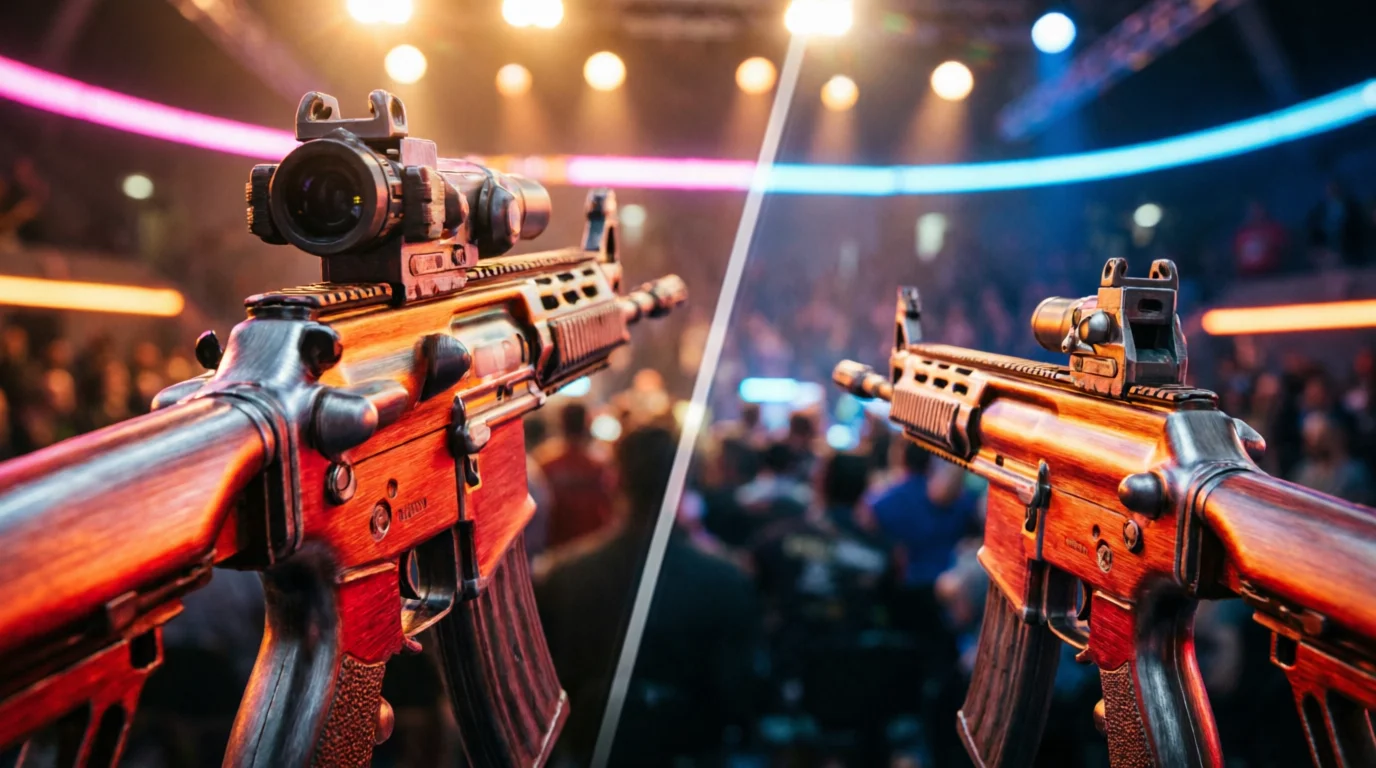
- Desktop-Voreinstellung: Dies ist die Geheimwaffe des Skin-Enthusiasten. Sie zieht das Waffenmodell nach unten und zur Mitte deines Bildschirms. Das Ergebnis? Dein Gewehr nimmt fast 25 % mehr Bildschirmfläche ein. Du siehst mehr vom Magazin, mehr vom Kolben, mehr von der kunstvollen Grafik auf der . Zum Inspizieren und Bewundern von Details ist sie unübertroffen. Für kompetitives Spielen ist sie jedoch visueller Ballast. Dieser riesige AWP-Lauf blockiert dein peripheres Sichtfeld unten rechts.
- Klassische Voreinstellung: Der Wettkampf-Standard. Die Waffe wird nach oben und rechts verschoben, um den kritischen Fadenkreuzbereich für das Verfolgen von Zielen freizuräumen. Du siehst weniger von deinem Skin, hast aber eine klarere, fokussiertere Sicht auf die Spielwelt. Das ist es, was Pros wie und verwenden. Der Skin wird zu einem peripheren Accessoire, nicht zum Hauptevent.
- Benutzerdefinierte Viewmodel-Befehle (Der echte Tiefgang): Die Voreinstellungen sind nur Kombinationen aus drei
cl_viewmodel_-Befehlen. Du kannst diese in einer autoexec.cfg-Datei für eine perfekte Mischung anpassen:cl_viewmodel_offset_x(Links/Rechts): Negative Werte bewegen es nach links, positive nach rechts.cl_viewmodel_offset_y(Vor/Zurück): Positive Werte bringen es "näher" zu dir, wodurch es größer erscheint.cl_viewmodel_offset_z(Hoch/Runter): Positive Werte heben es an, negative senken es ab.
cl_viewmodel_offset_x 0.5; cl_viewmodel_offset_y 1; cl_viewmodel_offset_z -1. Dies bietet eine etwas größere und zentriertere Ansicht als der klassische Stil, ohne in nerviges Desktop-Niveau abzudriften. Experimentiere damit auf einem privaten Server. Der Unterschied bei einem Skin wie dem , bei dem die Klingenanimation und das Lichtspiel alles sind, ist wie Tag und Nacht.Shader-Qualität: Wo Skins ihre Seele bekommen
Wenn das Viewmodel der Rahmen ist, dann ist die Shader-Qualität die Farbe und Beleuchtung darin. Diese Einstellung kontrolliert die Komplexität von Materialien, Reflexionen und Lichtinteraktionen. Dreh sie auf "Hoch" und deine Skins erwachen zum Leben. Stell sie auf "Niedrig" und sie werden zu flachen, leblosen Texturen.
Hohe Shader-Qualität:
- PBR-Materialien funktionieren: Skins mit anisotropisch gebürsteten Metallen, wie die , sehen tatsächlich gebürstet aus. Die Rillen fangen Licht ein.
- Echte Reflexionen: Die glänzende Oberfläche einer oder einer verhält sich wie echter Lack. Man sieht (schwach) Umgebungsreflexionen auf der Oberfläche.
- Perlmutt- & Doppler-Effekte: Das ist nicht verhandelbar. Auf Niedrig sieht ein aus wie ein Klecks Rosa und Grau. Auf Hoch wirbelt und verändert sich der Doppler-Effekt richtig, und die perlmuttartigen Schichten auf Skins wie dem haben einen inneren Glanz.
- Glanzlichter (Specular Highlights): Der "Glanz" auf Abnutzung. Eine Battle-Scarred wird tiefe, dunkle Kratzer haben, die kein Licht reflektieren, während die verbleibende rote Farbe einen subtilen Schimmer behält. Auf Niedrig ist alles nur ein flaches, schmutziges Rot.
Kartenbeleuchtung: Die unkontrollierbare Variable
Das ist der Joker. CS2s neues Beleuchtungssystem bedeutet, dass dein Skin je nach Karte und deiner Position darauf komplett anders aussehen kann. Es geht nicht nur um Helligkeit; es geht um Farbtemperatur und Environment Maps.
- Dust II (Tag): Harsches, direktes gelbes Sonnenlicht. Es wäscht einige Farben aus, lässt aber Gold- und Gelbtöne (wie bei einer ) hervorstechen. Rottöne können orange wirken.
- Inferno: Warmes, golden-hour Licht. Es ist berühmt schmeichelhaft. Skins wirken kräftig und gesättigt. Es ist der Instagram-Filter der CS2-Karten. Eine sieht hier absolut teuflisch aus.
- Nuke (außen): Kaltes, bläuliches Licht bei Bewölkung. Dies kann einige Skins stumpf wirken lassen, aber es lässt Blau- und Silbertöne erstrahlen. Eine oder eine wirkt hier futuristischer.
- Ancient/Mirage: Neutralere, ausgewogenere Beleuchtung. Dies ist wahrscheinlich die "genaueste" Darstellung der Farben eines Skins.
- Dunkle Ecken/Innenräume: Hier werden emissive Elemente (Teile, die leuchten) zu Königen. Das Neon auf einem oder die leuchtenden Augen auf einer sind bei hellem Licht komplett unsichtbar, dominieren aber in dunklen Bereichen wie Apps auf Inferno oder Palace auf Mirage.
Du kannst die Karte im Matchmaking nicht kontrollieren, aber dieses Wissen erklärt, warum dein Messer von Runde zu Runde "anders" aussieht. Für Screenshots? Du wählst immer den Ort selbst.
Die Inspektion (F-Taste): Mehr als nur ein Drehen
Das Spammen der F-Taste dient nicht nur der Show. Es ist ein entscheidendes Werkzeug, um ein Skin in Bewegung zu bewerten. Statische Screenshots lügen.
- Pattern-Entdeckung: Das ist enorm wichtig für Case Hardened- und Fade-Messer. Die Inspektionsanimation bei einem dreht die Klinge und zeigt blaue Gem-Flecken auf der Rückseite, die man im normalen Halten nie sehen würde. Der volle Fade-Prozentsatz bei einem wird erst durch die Inspektion bestätigt.
- Materialfluss: Pearlescent-, Doppler- und Marble Fade-Skins verändern sich mit dem Blickwinkel. Die Inspektion animiert diesen Fluss. Deckt das Rosa auf deinem Phase 2 während der Drehung die Spitze? Das bedeutet Wert.
- Verschleißerkennung: Die Inspektion legt oft die am stärksten abgenutzten Bereiche offen. Bei zeigt sie vielleicht die zerrissenen Knöchel. Bei einem AWP dreht sie die Waffe, um den oft abgenutzten Kolben zu zeigen.
- Sticker-Platzierung: Bei Gewehren neigt die Inspektionsanimation die Waffe, sodass man die Oberseite des Verschlusses und den Sticker auf dem Magazin sieht – entscheidend für die Bewertung eines 4x Crafts.
Screenshots wie ein Profi: Mehr als nur F12
Wenn du verkaufen oder einfach nur angeben willst, brauchst du mehr als einen Standard-16:9-Screenshot mitten im Spiel. Hier ist die Kunst:
- Nutze
cl_draw_only_deathnotices 1: Dieser Befehl versteckt das HUD, das Fadenkreuz und die Waffe. Er gibt dir eine saubere Leinwand. Weise ihn einer Taste zu. - Finde dein Licht: Gehe an einen schmeichelhaften Ort auf einer schmeichelhaften Map. Der T-Spawn-Balkon auf Inferno, die sonnige Seite von Mirage Mid oder die sauberen weißen Wände in der Lobby von Nuke.
- Bereite den Shot vor: Verwende deine benutzerdefinierte Desktop-ähnliche Viewmodel. Rüste dein Skin aus. Nutze
cl_draw_only_deathnotices 1, um die UI auszublenden. - Die Geheimwaffe:
cl_show_observer_crosshair 0& Observer-Modus: Lade einen Freund auf einen privaten Server ein. Gehe in den Observer-Modus (spectate ihn). Du kannst nun die Kamera frei bewegen, zoomen und filmische Winkel deiner Waffe auf dem Boden oder in seinen Händen einfangen – ganz ohne Viewmodel. So entstehen die besten Showcase-Videos und Screenshots. - Auflösung & Seitenverhältnis: Mache Screenshots in 4K, wenn möglich. Ultrabreite Seitenverhältnisse (21:9) können atemberaubende, gerahmte Kompositionen eines Messers oder Handschuhs erzeugen.
Der ewige Kompromiss: Performance vs. Prestige
Also, wofür entscheidest du dich? Die Community ist gespalten, aber die Grenze ist klar.
Der Skin-Sammler/Vorführ-Spieler: Alles auf Maximum. Desktop-Waffenmodell. Sie spielen vielleicht sogar auf 16:9 für das volle visuelle Erlebnis. Sie sind im Spiel, um ihr Inventar in Aktion zu sehen, oft auf Community-Servern, Trade-Maps oder sogar in Danger Zone. Gewinnen ist zweitrangig gegenüber gut aussehen dabei.
Ehrlich gesagt, gibt es keine richtige Antwort. Aber wenn du dich jemals gefragt hast, warum das Messer deines Freundes heller, größer oder detaillierter aussieht als deines, obwohl ihr den gleichen Float habt – es ist keine Magie. Es ist eine Konfigurationsdatei. Deine Einstellungen sind die Linse, durch die du einen milliardenschweren digitalen Kunstmarkt betrachtest. Du kannst eine Lochkamera oder ein hochauflösendes Zoomobjektiv wählen. Das Spiel und deine Skins werden je nach deiner Wahl völlig anders aussehen.